





Créer une automatisation n8n ne consiste pas seulement à connecter deux applications. Pour être réellement utile à une PME, le workflow doit répondre à un problème précis, utiliser des données fiables et rester facile à contrôler.
Le meilleur point de départ n’est donc pas le processus le plus impressionnant. Il vaut mieux choisir une tâche fréquente, stable et sans conséquence grave en cas d’erreur, comme :
- enregistrer automatiquement une nouvelle demande ;
- détecter les dossiers qui nécessitent une relance ;
- préparer un reporting hebdomadaire.
Ces trois exemples permettent de découvrir les principales fonctions de n8n sans commencer par un processus critique.
En bref : Par quelle automatisation n8n commencer ?
Pour débuter, privilégiez la centralisation des nouvelles demandes. Les données d’un formulaire sont généralement structurées, le résultat est immédiatement visible et les erreurs restent faciles à corriger.
Un workflow n8n suit toujours la même logique :
- un événement déclenche l’automatisation ;
- n8n récupère les données ;
- des conditions sont vérifiées ;
- une ou plusieurs actions sont exécutées ;
- une alerte est envoyée en cas d’échec.
Dans n8n, chaque étape est représentée par un node, c’est-à-dire un bloc chargé de déclencher le workflow, de transformer les données ou d’effectuer une action.
Comment choisir et cadrer sa première automatisation n8n ?
Une tâche chronophage n’est pas automatiquement un bon candidat. Si elle change régulièrement, dépend d’une décision subjective ou comporte de nombreuses exceptions, son automatisation peut demander plus de travail que le processus actuel.
Quels critères doit respecter le premier workflow ?
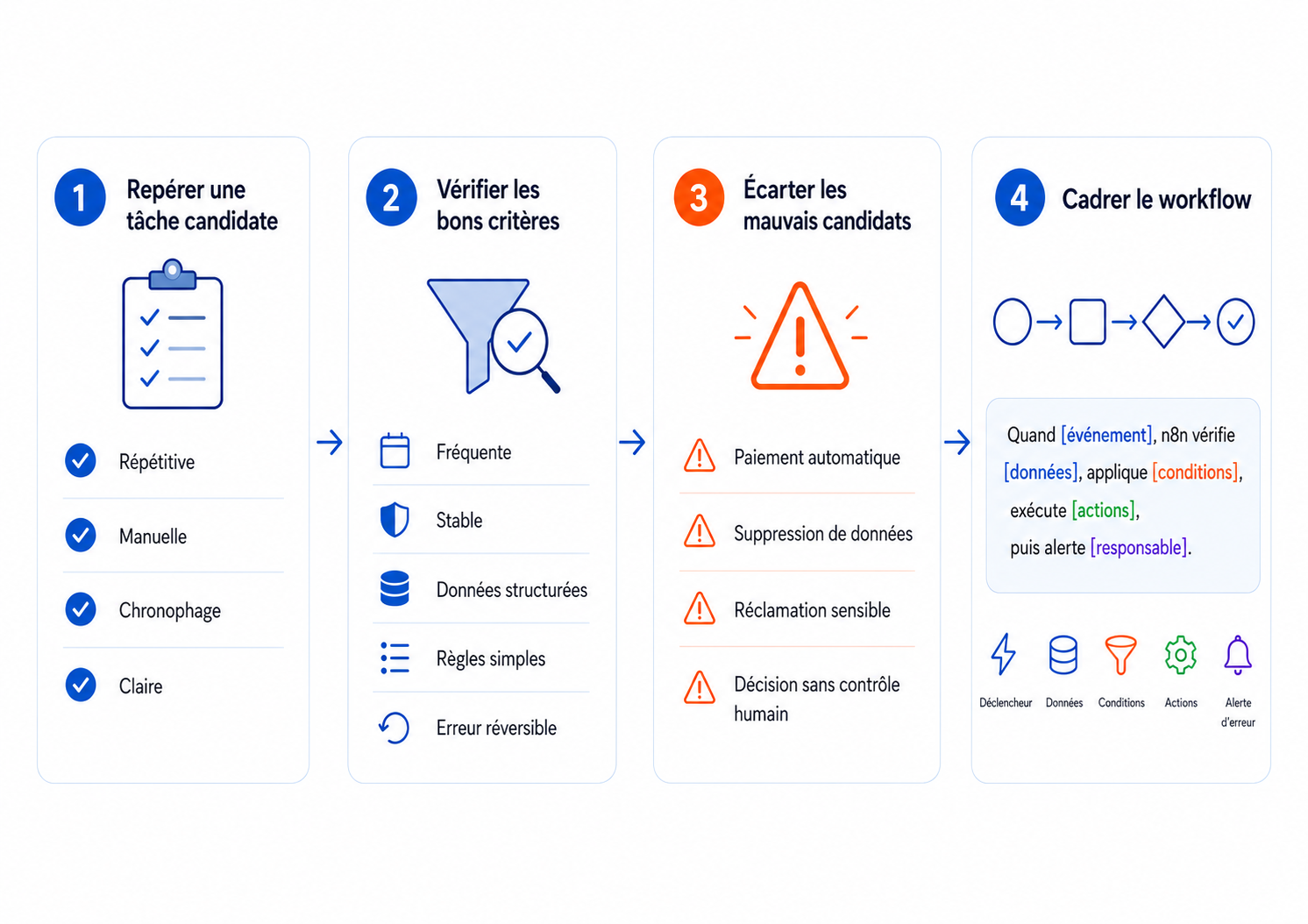
Cherchez une tâche qui :
- revient plusieurs fois par semaine ;
- suit presque toujours les mêmes étapes ;
- utilise des données déjà disponibles dans un outil ;
- repose sur des règles faciles à expliquer ;
- produit un résultat rapidement vérifiable ;
- peut être corrigée en cas d’erreur.
Le besoin doit également avoir un début et une fin précis.
« Améliorer le suivi commercial » reste trop vague.
« Enregistrer chaque formulaire dans le CRM et prévenir le commercial responsable » peut, en revanche, être transformé en workflow.
Quels processus faut-il éviter au départ ?
Pour une première automatisation, écartez les actions dont les conséquences seraient difficiles à annuler :
- déclencher un paiement ;
- supprimer définitivement des données ;
- envoyer un document contractuel ;
- répondre automatiquement à une réclamation sensible ;
- modifier en masse les données d’un CRM ;
- valider un remboursement ou une commande.
Commencez par automatiser la collecte, la vérification ou la transmission d’informations. Une validation humaine pourra être conservée avant toute décision importante.
Comment comparer plusieurs idées d’automatisation ?
Listez trois à cinq tâches, puis évaluez-les.
Privilégiez une tâche fréquente, stable et réversible. Si les informations sont incomplètes ou dispersées, commencez par fiabiliser les données.
Que faut-il définir avant d’ouvrir n8n ?
Décrivez le processus en une phrase :
Lorsqu’un événement se produit, n8n vérifie certaines informations, effectue une action, puis prévient une personne si nécessaire.
Par exemple :
Lorsqu’un prospect remplit le formulaire, n8n vérifie son adresse email, recherche un doublon, crée ou met à jour sa fiche dans le CRM, puis prévient le commercial responsable.
Cette phrase fait apparaître les cinq éléments du workflow.
Préparez également quelques données de test :
- un cas normal ;
- un champ obligatoire vide ;
- un élément déjà existant ;
- une donnée mal formatée ;
- un cas qui ne doit déclencher aucune action.


Comment créer sa première automatisation n8n pas à pas ?
Prenons un besoin fréquent dans les PME : enregistrer chaque nouvelle demande commerciale dans un CRM et prévenir la personne responsable.
Si votre agent n8n tourne en démo mais bloque dès qu'il touche vos vrais systèmes - ERP, CRM interne, base de données legacy - vous êtes face à un problème d'intégration, pas de configuration. C'est exactement le rôle d'un forward deployed engineer : s'installer dans votre environnement réel et faire passer l'agent en production.
Quel résultat doit produire le workflow ?
L’objectif est d’éviter qu’une demande reste dans une boîte mail, soit saisie trop tard ou ne soit jamais attribuée.
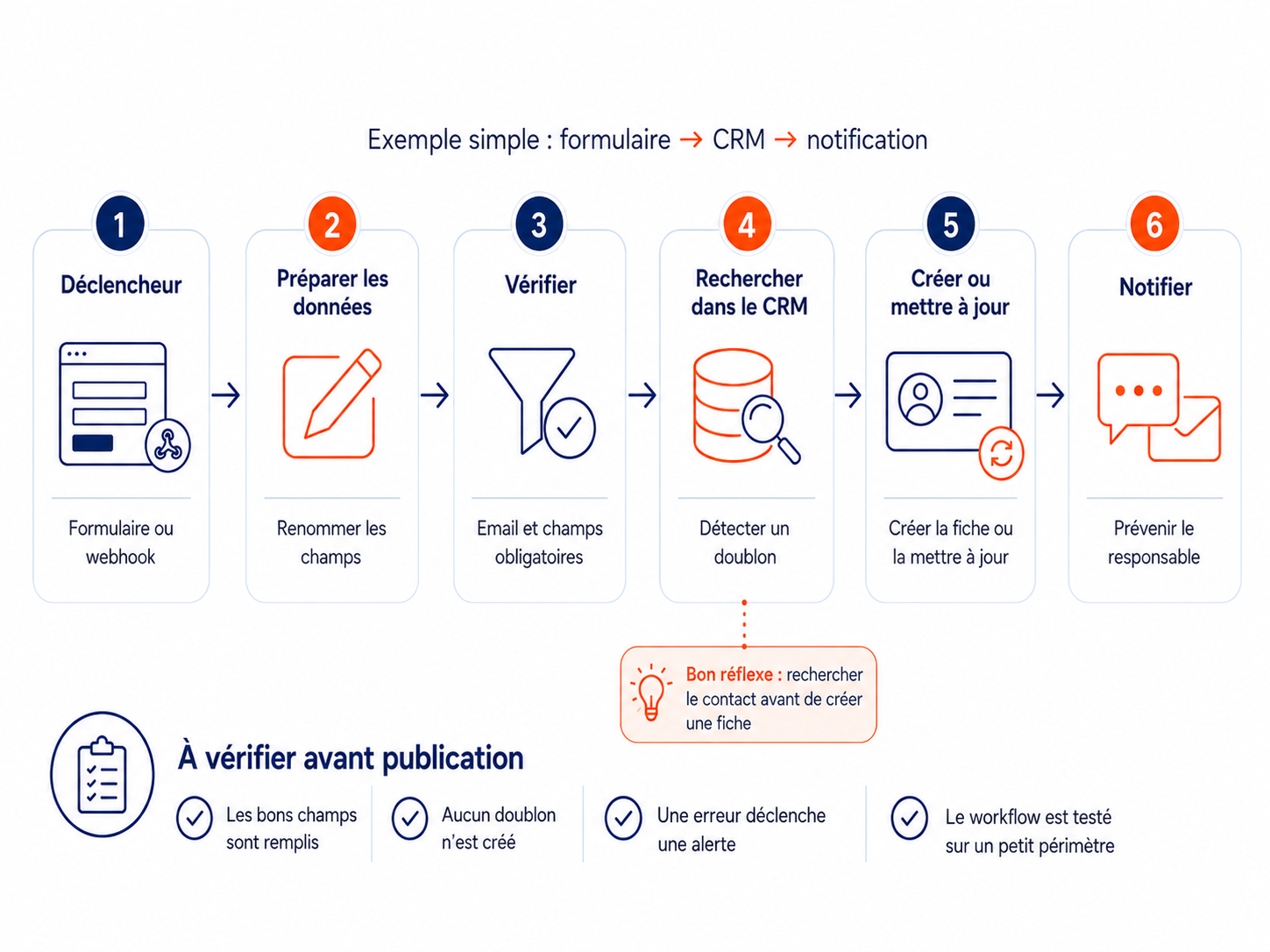
L’enchaînement peut prendre cette forme :
Form Trigger ou Webhook → Edit Fields → If → recherche dans le CRM → création ou mise à jour → notification
Étape 1 — Déclencher le workflow
Le workflow peut être lancé par :
- un formulaire n8n ;
- un webhook envoyé par le formulaire du site ;
- une nouvelle ligne dans Google Sheets ;
- un nouveau contact créé dans une application.
Pendant la construction, lancez une première exécution avec des données fictives.
Vérifiez que n8n reçoit bien :
- le nom ;
- l’adresse email ;
- le téléphone ;
- l’entreprise ;
- le besoin exprimé ;
- la source de la demande.
Contrôlez également le nom exact des champs. Un formulaire peut transmettre company_name, alors que le CRM attend un champ intitulé « Société ».
Étape 2 — Nettoyer les données
Ajoutez un node Edit Fields pour renommer les champs et ne conserver que les informations nécessaires.
Cette étape facilite le mapping vers le CRM et évite de manipuler des noms de champs différents dans chaque node.
Vous pouvez également ajouter une valeur fixe, comme « Formulaire site web », pour identifier l’origine du contact.
Étape 3 — Vérifier les champs indispensables
Ajoutez un node If pour contrôler :
- la présence du nom ;
- la présence d’un email ou d’un téléphone ;
- le format de l’adresse email ;
- la présence du besoin exprimé.
Prévoyez deux branches.
Les données sont exploitables : Le workflow poursuit la recherche dans le CRM.
Une donnée obligatoire manque : La demande est enregistrée dans un tableau de contrôle ou envoyée à une personne chargée de la vérifier.
Une demande incomplète ne doit pas simplement disparaître du workflow.
Étape 4 — Rechercher un contact existant
Avant de créer une fiche, recherchez un identifiant suffisamment fiable :
- adresse email ;
- numéro de téléphone ;
- identifiant client ;
- numéro d’entreprise ;
- référence du formulaire.
Le workflow distingue ensuite deux cas.
Le contact n’existe pas :
- créer une fiche ;
- enregistrer la source ;
- ajouter la date de réception ;
- attribuer un responsable.
Le contact existe déjà :
- mettre à jour les informations utiles ;
- ajouter une note ou une activité ;
- conserver la nouvelle demande dans son historique ;
- éviter de créer un doublon.
Cette règle doit être validée avec les utilisateurs du CRM. Un workflow peut fonctionner techniquement tout en dégradant la base de contacts s’il crée une nouvelle fiche à chaque envoi.

Étape 5 — Mapper les champs du CRM
Associez chaque donnée au champ correspondant.
Ne transférez que les informations réellement utiles. Ajouter tous les champs disponibles complique le workflow sans forcément améliorer le suivi.
Étape 6 — Prévenir le responsable
Ajoutez un node Slack, Microsoft Teams ou email après la création ou la mise à jour du contact.
La notification doit contenir :
- le nom du prospect ;
- l’entreprise ;
- le besoin exprimé ;
- la source ;
- le responsable attribué ;
- un lien vers la fiche.
Le lien vers le CRM est préférable à une copie complète des informations. Le collaborateur accède ainsi directement à la donnée de référence.
Quand ce premier workflow est-il validé ?
Le workflow est prêt lorsqu’il :
- traite toutes les demandes exploitables ;
- ne crée aucun doublon ;
- remplit les bons champs ;
- signale les demandes incomplètes ;
- prévient la bonne personne ;
- ne nécessite aucune ressaisie.
Indicateur à suivre : pourcentage de demandes correctement enregistrées sans intervention manuelle.
Comment automatiser la détection des dossiers à relancer ?
Une fois les demandes centralisées, certains devis ou prospects peuvent rester sans réponse parce que personne ne vérifie régulièrement leur statut.
Ce deuxième workflow automatise la surveillance, mais conserve une validation humaine avant tout message au client.
Quelle structure utiliser ?
Schedule Trigger → CRM → Filter → Aggregate → notification → mise à jour
Quelle règle métier définir ?
Par exemple :
Signaler les devis au statut « Envoyé » depuis plus de cinq jours, sans réponse ni relance récente.
Chaque condition doit correspondre à une donnée disponible dans le CRM :
- statut ;
- date d’envoi ;
- dernière activité ;
- date de dernière relance ;
- responsable.
Évitez les critères vagues comme « devis ancien » ou « client important ».
Quels contrôles ajouter ?
Le workflow doit :
- exclure les affaires gagnées, perdues ou annulées ;
- ignorer les dossiers déjà relancés récemment ;
- regrouper les éléments par commercial ;
- éviter d’envoyer plusieurs fois la même alerte ;
- enregistrer la date du dernier rappel.
Pour la première version, envoyez une alerte au commercial plutôt qu’une relance automatique au client. Il pourra vérifier le contexte avant de prendre contact.
La notification peut contenir :
- le client ;
- le montant ;
- la date d’envoi ;
- le nombre de jours sans réponse ;
- le lien vers le dossier.
Indicateur à suivre : nombre de dossiers éligibles restés sans action après le passage du workflow.
Comment automatiser un reporting hebdomadaire ?
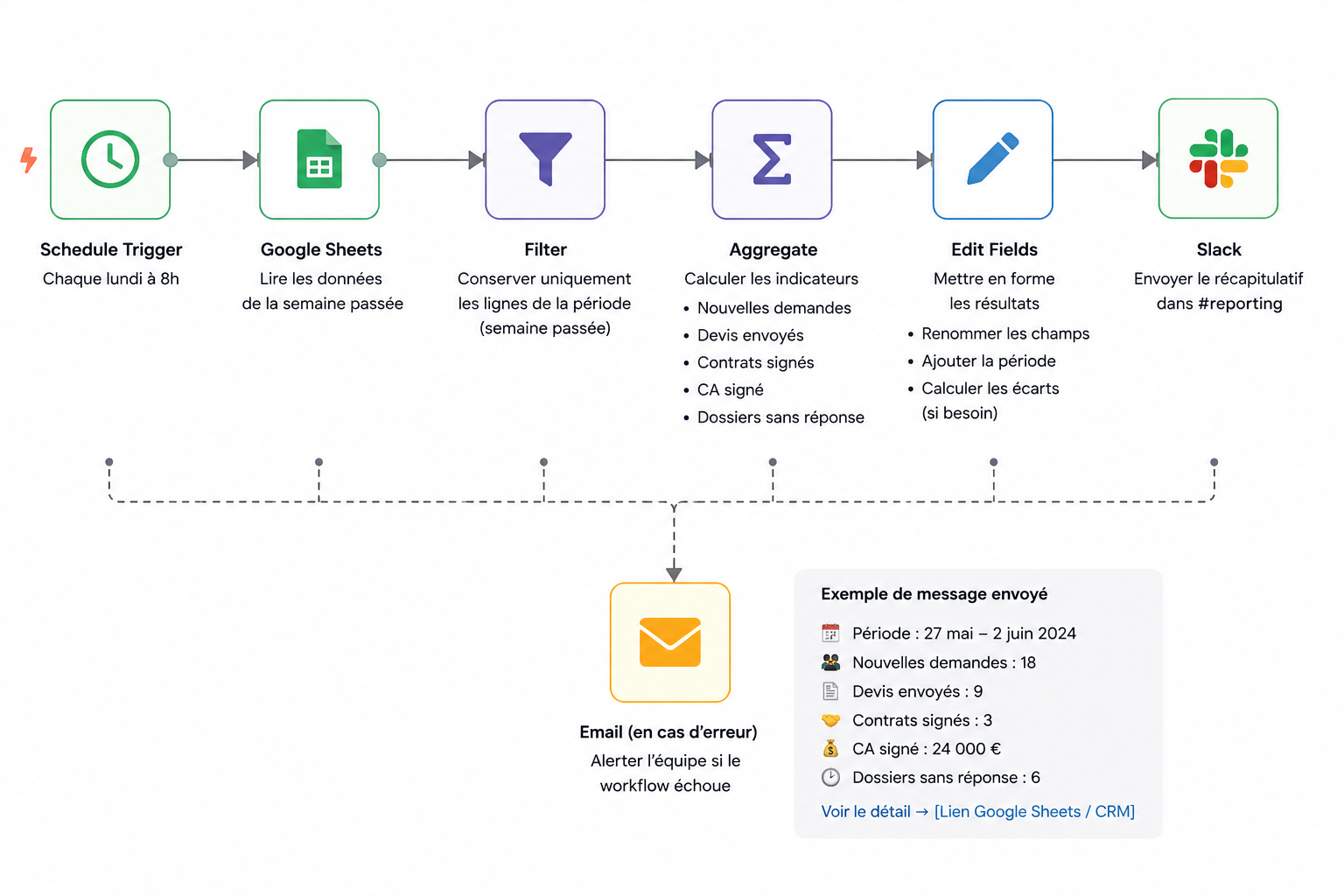
La préparation d’un reporting oblige souvent un collaborateur à ouvrir plusieurs outils, filtrer les dates, recopier des chiffres et rédiger un message.
Le troisième workflow automatise cette collecte sans chercher à construire immédiatement un tableau de bord complet.
Quelle structure utiliser ?
Schedule Trigger → sources de données → Filter → Aggregate → Edit Fields → notification
Quels indicateurs sélectionner ?
Limitez le premier rapport à trois ou cinq données :
- nouvelles demandes ;
- devis envoyés ;
- contrats signés ;
- chiffre d’affaires signé ;
- dossiers sans réponse.
Chaque indicateur doit avoir une définition précise.
Par exemple, le chiffre d’affaires signé peut correspondre aux affaires passées au statut « Gagné » pendant la semaine, et non à toutes les opportunités ouvertes.
Quelle source utiliser ?
Une donnée doit idéalement provenir d’un seul outil de référence. Si plusieurs applications affichent des chiffres différents, déterminez d’abord celle qui fait foi.
Quels contrôles prévoir ?
Le workflow doit :
- utiliser une période clairement définie ;
- vérifier le fuseau horaire ;
- exclure les données hors période ;
- compter ou additionner les bons éléments ;
- éviter de traiter deux fois la même journée ;
- envoyer les premiers rapports à une personne chargée de les vérifier.
Le message final peut rester très simple :
Résultats de la semaine :
- 18 nouvelles demandes ;
- 9 devis envoyés ;
- 3 contrats signés ;
- 24 000 € de chiffre d’affaires signé.
Points d’attention :
- 6 devis sans réponse ;
- 2 demandes sans responsable ;
- 1 dossier incomplet.
Ajoutez ensuite un lien vers le CRM ou le tableau détaillé.
Indicateur à suivre : temps consacré chaque semaine à la préparation et à la vérification du reporting.
Comment tester et publier un workflow n8n ?
Les mêmes contrôles peuvent être appliqués à toutes vos automatisations.
Checklist avant publication
- les données arrivent dans les bons champs ;
- les valeurs mal formatées sont bloquées ou signalées ;
- les doublons sont détectés ;
- les filtres excluent les mauvais éléments ;
- aucun message inutile n’est envoyé ;
- une exécution répétée ne duplique pas l’action ;
- les comptes connectés disposent des bons droits ;
- les adresses et URL de test ont été retirées ;
- une erreur déclenche une alerte ;
- un responsable est désigné ;
- le workflow est testé sur un petit périmètre.

Quels cas limites faut-il tester ?
Comment être prévenu en cas d’erreur ?
Configurez un workflow d’erreur associé au scénario principal.
L’alerte doit préciser :
- le nom du workflow ;
- la date et l’heure ;
- l’étape concernée ;
- l’élément traité ;
- le message d’erreur ;
- le lien vers l’exécution ;
- la personne chargée d’intervenir.
Sans alerte, une automatisation peut rester bloquée pendant plusieurs jours sans que l’entreprise s’en aperçoive.
Comment organiser le premier déploiement ?
Commencez sur un périmètre limité :
- un formulaire ;
- une équipe ;
- un commercial ;
- un type de demande ;
- quelques données réelles ;
- une période d’une ou deux semaines.
Conservez temporairement la méthode manuelle comme solution de secours.
Désignez également un responsable chargé de consulter les alertes, de contrôler les premières exécutions et de signaler les changements de règles.
Une documentation d’une page suffit pour indiquer :
- l’objectif ;
- le déclencheur ;
- les applications connectées ;
- les règles appliquées ;
- les actions réalisées ;
- les alertes prévues ;
- le responsable ;
- la procédure en cas de panne.
Comment vérifier que l’automatisation fait réellement gagner du temps ?
Avant le déploiement, relevez quelques indicateurs simples.
Étendez le workflow s’il réduit réellement le temps manuel sans augmenter le nombre de corrections.
Dans le cas contraire :
- simplifiez les règles ;
- améliorez les données d’entrée ;
- réduisez le périmètre ;
- réintroduisez une validation humaine ;
- désactivez le workflow s’il n’apporte aucun gain.
Quand faut-il se faire accompagner ?
Une automatisation simple peut être construite en interne. Un accompagnement devient pertinent lorsque le workflow traite des données sensibles, modifie plusieurs outils critiques, comporte de nombreuses exceptions ou ne peut être maintenu par personne dans l’entreprise.
Nocode Factory peut vous accompagner dans le cadrage, la construction, les tests et la mise en production de workflows n8n fiables et maintenables.
Par quelle automatisation commencer ?
Ne cherchez pas à automatiser tout un service dès votre premier workflow. Choisissez une tâche unique, utilisez des données déjà structurées et définissez un résultat facile à contrôler.
Pour la majorité des PME, la centralisation des nouvelles demandes constitue un bon point de départ. Elle permet de découvrir les principales briques de n8n tout en produisant un gain rapidement mesurable.
Une fois ce premier workflow stabilisé, la même méthode pourra être appliquée aux relances, aux reportings et aux autres tâches répétitives de l’entreprise.


.webp)




.webp)