


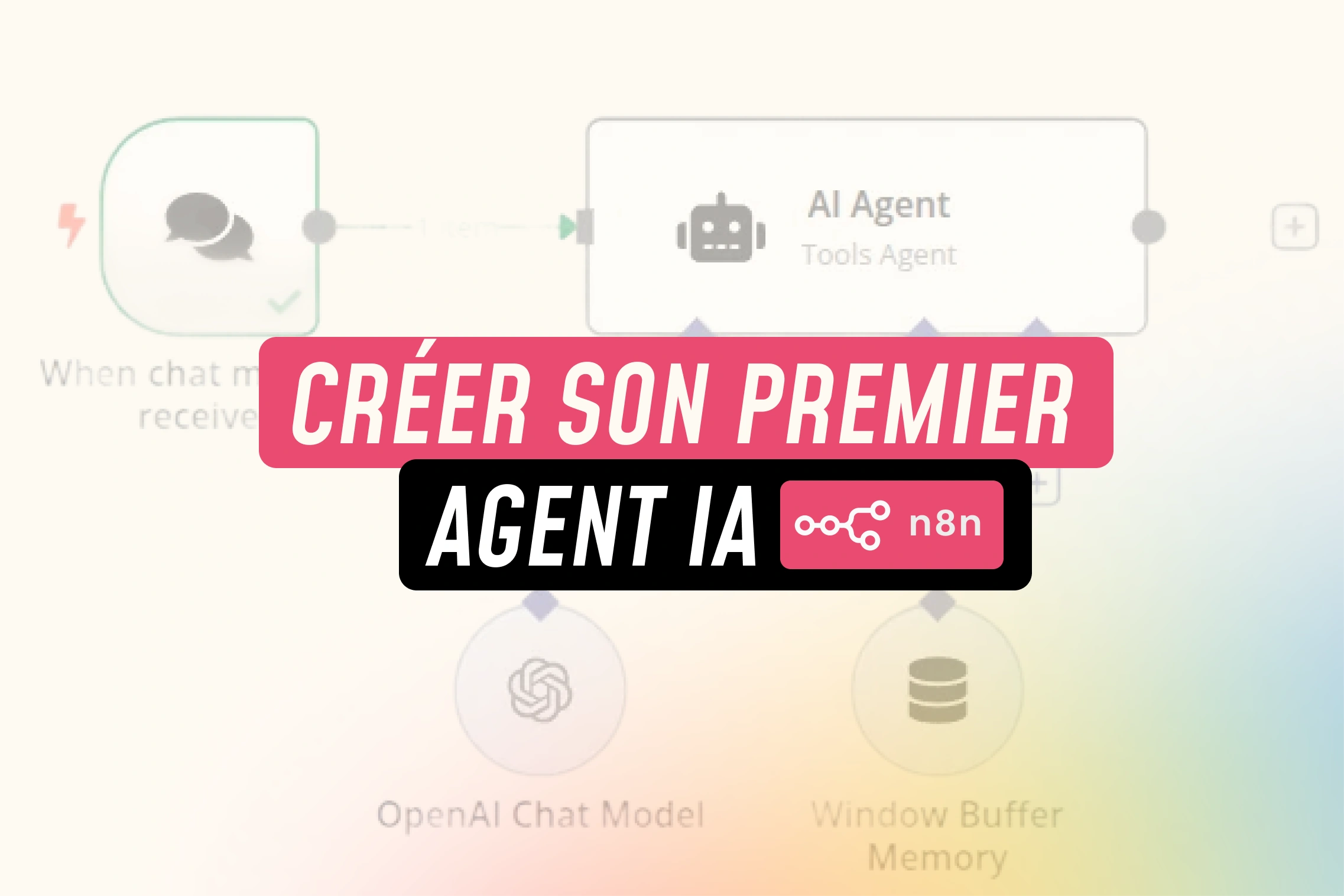


Qu’est‑ce qu’un agent IA n8n ?
Dans n8n, un agent IA est un système autonome qui reçoit des données, prend des décisions et exécute des actions via des outils pour atteindre un objectif. Contrairement à une automatisation classique (qui suit des règles fixes), un agent IA :
- Comprend le contexte de la demande grâce à un grand modèle de langage (LLM).
- Raisonne pour choisir la meilleure action.
- Agit en utilisant des outils (envoyer un e‑mail, interroger une API, consulter le Web).
- Garde la mémoire de la conversation grâce à des nœuds mémoire.
Depuis la version 1.82.0, le nœud AI Agent de n8n fonctionne uniquement en mode Tools Agent : il sélectionne les outils appropriés et planifie les appels. Il est donc obligatoire de connecter au moins un outil au nœud AI Agent.
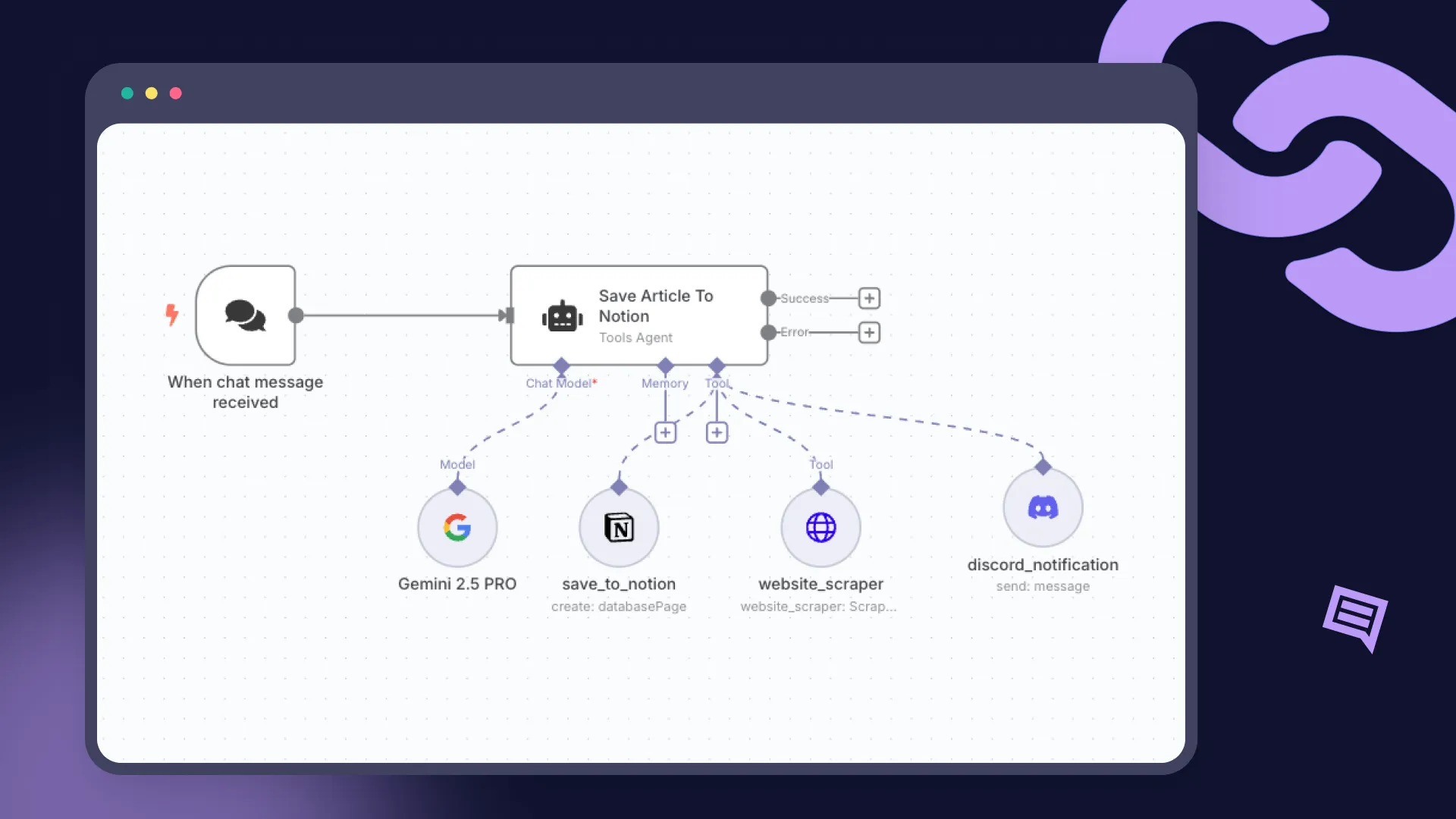
Exemples d’agents IA n8n
Pourquoi choisir n8n pour créer un agent IA ?
n8n offre une plateforme visuelle combinant la rapidité du no‑code et la flexibilité du code. Parmi les atouts :
- Agent natif : nœud AI Agent avec mémoire et outils intégrés.
- Auto‑hébergement gratuit : la version Community reste gratuite, illimitée en exécutions et auto‑hébergement, tandis que les plans Cloud/Business facturent à l’exécution.
- Intégrations riches : plus de 400 nœuds (OpenAI, Slack, PostgreSQL, Redis, etc.).
- Flexibilité : possibilité d’écrire du JavaScript dans des nœuds Function pour les cas complexes.

Prérequis avant de commencer
Compte n8n
- Option débutant : compte Cloud Starter (2 500 exécutions gratuites), accessible sur app.n8n.cloud ; les exécutions supplémentaires sont facturées.
- Option production : auto‑hébergement avec la version Community ou Business (Docker/k8s). La Community est gratuite avec exécutions illimitées, mais les fonctionnalités avancées (SSO, Git, support) nécessitent la licence Business.
Clé API LLM (OpenAI ou autre)
- Créez un compte sur platform.openai.com.
- Générez une nouvelle clé secrète.
- Préchargez des crédits (OpenAI facture par million de jetons : GPT‑4o mini coûte 0,15 $ par million de jetons d’entrée et 0,60 $ par million de jetons de sortie).
- Conservez votre clé dans un gestionnaire de secrets ou dans les credentials n8n.
Conseil : n8n prend en charge d’autres modèles (Anthropic, Cohere, Gemini, Ollama, etc.). OpenAI reste le meilleur rapport qualité/prix pour débuter.
Notions de base n8n
- Workflow : suite d’actions connectées.
- Trigger : événement qui démarre le workflow (chat, webhook, Slack, email, cron).
- Node : action ou outil (HTTP, fonction, LLM, mémoire, etc.).
Nouveau sur n8n ? Consultez notre guide : Comment se former à n8n en 2026 ?
Les étapes pour créer votre propre aget IA avec n8n
Étape 1 : Créer votre premier workflow
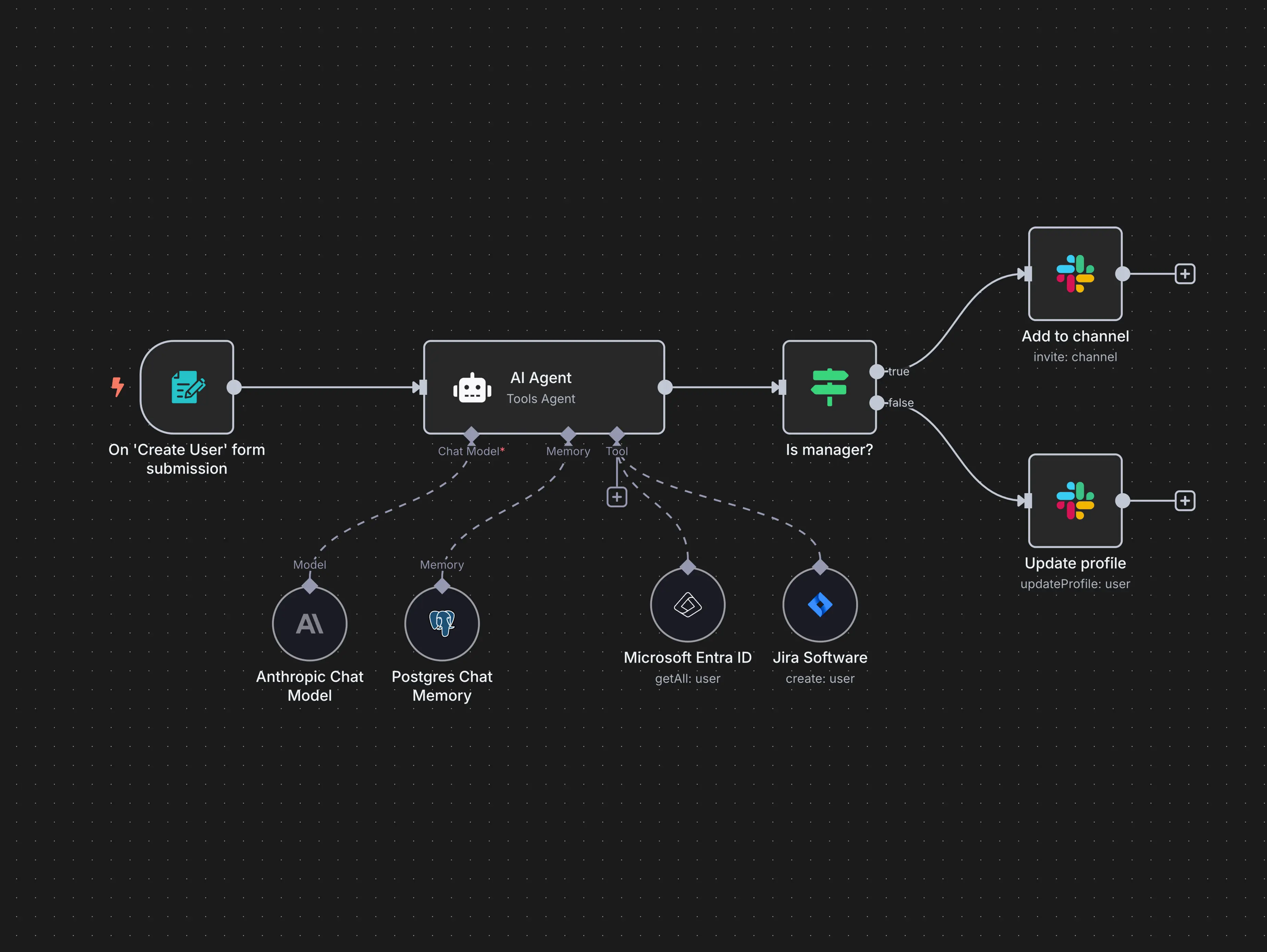
1.1 Se connecter et créer un workflow
- Connectez‑vous à app.n8n.cloud ou à votre instance auto‑hébergée.
- Cliquez sur + New pour créer un Blank workflow.
- Nommez le workflow, par exemple : Mon premier agent IA.
1.2 Comprendre l’interface n8n
L’éditeur se compose d’une barre d’outils (sauvegarde, exécution), d’un canvas où vous glissez vos nœuds et d’un panneau latéral listant les nodes disponibles. Le workflow commence par le Start node, auquel vous connecterez votre déclencheur.
1.3 Ajouter un trigger (événement de démarrage)
Pour tester rapidement un agent conversationnel, utilisez le Chat Trigger :
- Sélectionnez le Start node.
- Dans le panneau de gauche, cherchez Chat Trigger et ajoutez‑le.
- Configurez :
- Session ID : {{ $json.sessionId }} (ou n8nchatui.sessionKey dans le Chat UI).
- User message : {{ $json.message }}.
Votre agent pourra ainsi recevoir des messages via l’interface Chat intégrée.
Étape 2 : Connecter un modèle LLM
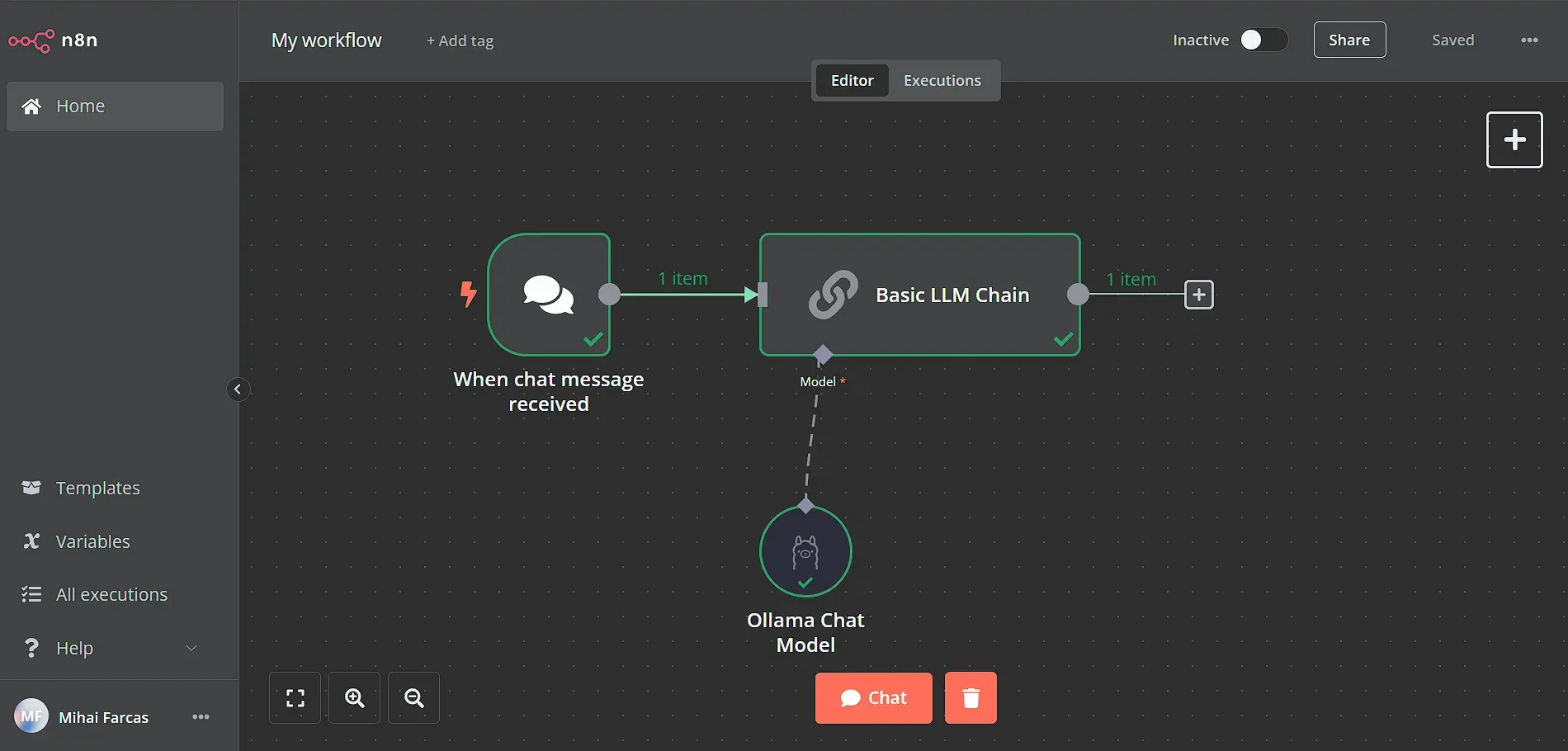
2.1 Créer les credentials OpenAI (ou autre)
- Après le Chat Trigger, cliquez sur + Add node.
- Recherchez OpenAI Chat Model et ajoutez‑le.
- Dans le nœud, cliquez sur Create new credential et collez votre clé API.
- Donnez un nom au credential, sauvegardez.
2.2 Paramétrer le modèle
- Model : gpt-4o mini – modèle rapide et économique.
- Temperature : 0,7 – équilibre entre créativité et cohérence.
- Max tokens : 500 – limite de la réponse.
Pour des réponses plus puissantes, testez gpt‑4.1 mini ou gpt‑5 mini, mais notez que le coût par jeton est plus élevé.
Étape 3 : Ajouter l’agent IA
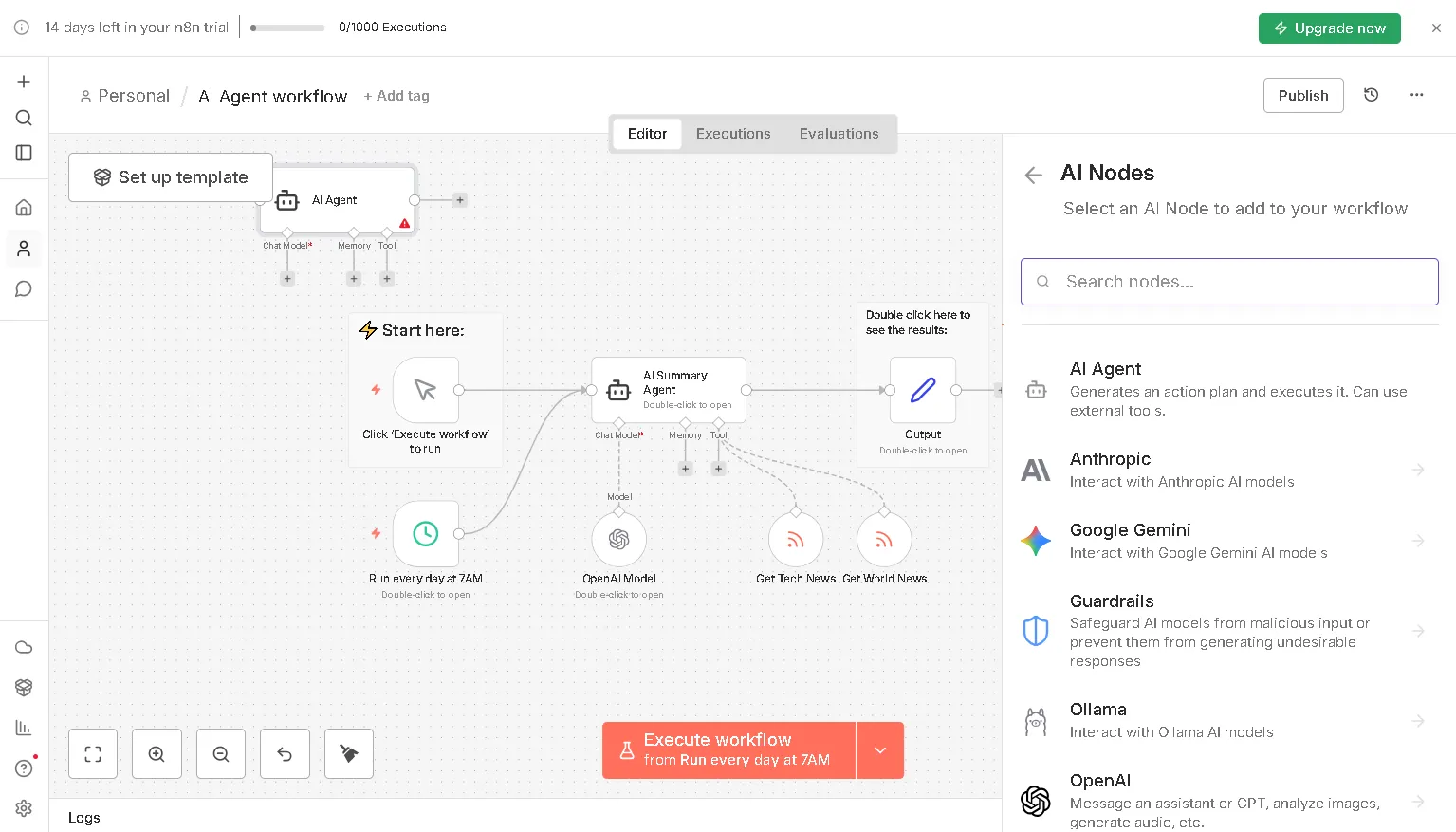
3.1 Créer le nœud AI Agent
- Cliquez sur + Add node après le modèle LLM.
- Cherchez AI Agent et ajoutez‑le.
- n8n configure automatiquement l’agent comme Tools Agent (les anciens types ont été supprimés). Aucun paramètre “Agent Type” n’est requis.
3.2 Connecter le modèle et les instructions
- LLM : sélectionnez le nœud OpenAI Chat Model créé précédemment.
System Prompt : définissez les instructions de votre agent. Par exemple :
Tu es un assistant IA professionnel et bienveillant.
• Réponds de façon claire et concise (max. 3 paragraphes).
• Dis « je ne sais pas » si tu n’es pas certain.
• Utilise un ton amical.
- Personnalisez ce prompt selon votre cas d’usage (support client, ventes, recherche, etc.).
3.3 Connecter les entrées
Dans le nœud AI Agent, configurez :
- Chat history : {{ $json.chatHistory }} (si vous utilisez un nœud mémoire).
- User input : {{ $json.message }}.

Étape 4 : Ajouter la mémoire
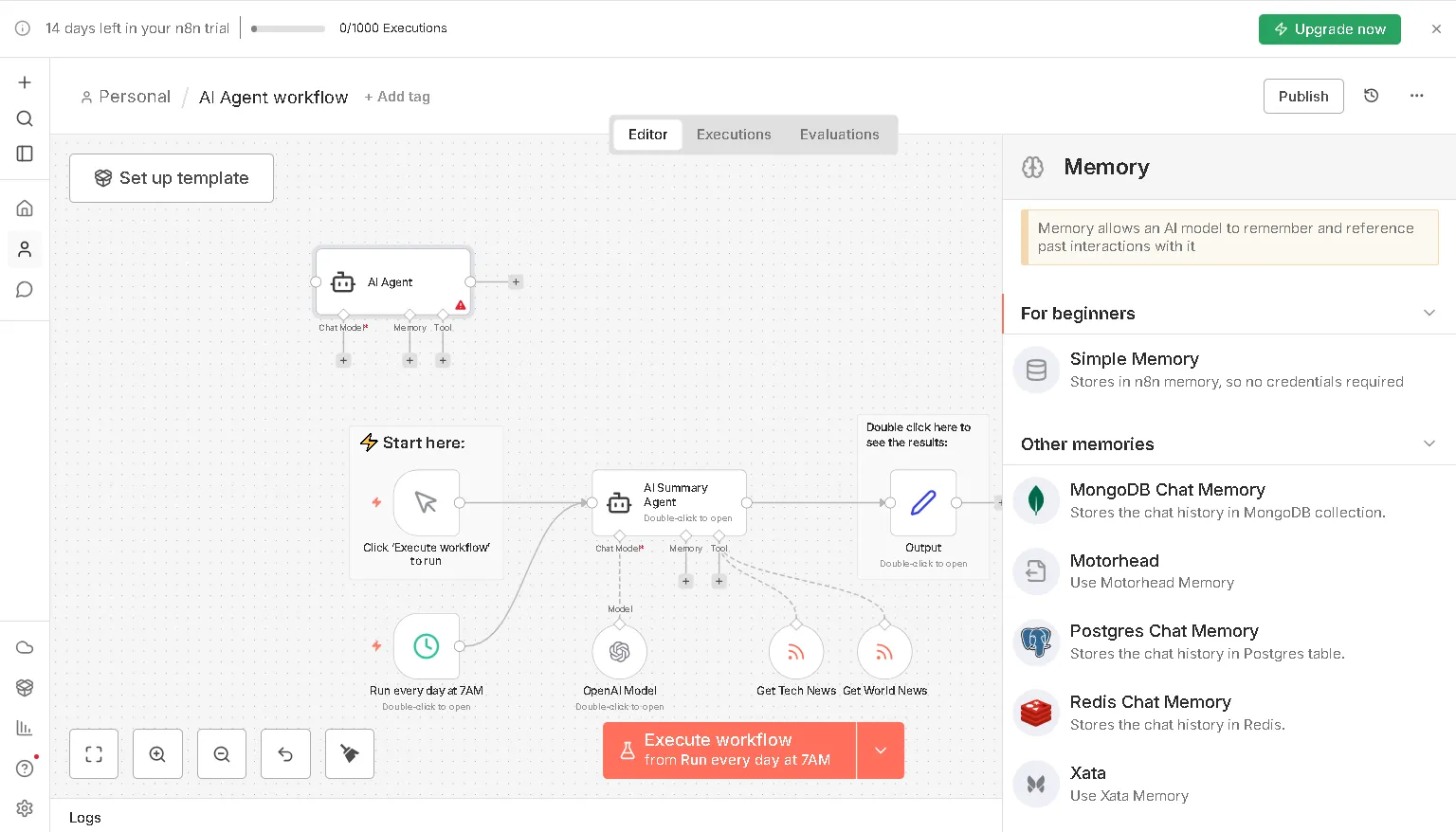
La mémoire permet à l’agent de se souvenir du contexte au fil des échanges. Sans mémoire, chaque message est traité comme une requête isolée. Dans n8n :
- Simple Memory stocke un nombre limité de messages dans la session. Rapide à configurer, mais volatile : les données disparaissent lors d’un redémarrage ou après la sauvegarde du workflow. À utiliser pour des tests ou des prototypes.
- Postgres Chat Memory stocke l’historique dans une base PostgreSQL. Idéal en production : persistance à long terme, requêtes SQL pour analyser les conversations.
- Redis Chat Memory offre des lectures/écritures ultra‑rapides avec un TTL configurable, adapté aux agents en temps réel.
- MongoDB Chat Memory permet de gérer des données complexes ou multimédia.
Pour ajouter la mémoire :
- Ajoutez un nœud de mémoire (Simple Memory, Postgres Chat Memory, Redis Chat Memory, etc.) avant l’AI Agent.
- Configurez le Session ID (générez un UUID ou utilisez le champ sessionKey du Chat UI).
- Connectez Chat history du nœud mémoire à l’AI Agent.
Notre conseil : optez pour des agents sérieux comme Postgres ou Redis et définissez une fenêtre de contexte raisonnable (10–20 messages) pour éviter les dépassements de tokens.

Étape 5 : Ajouter des outils
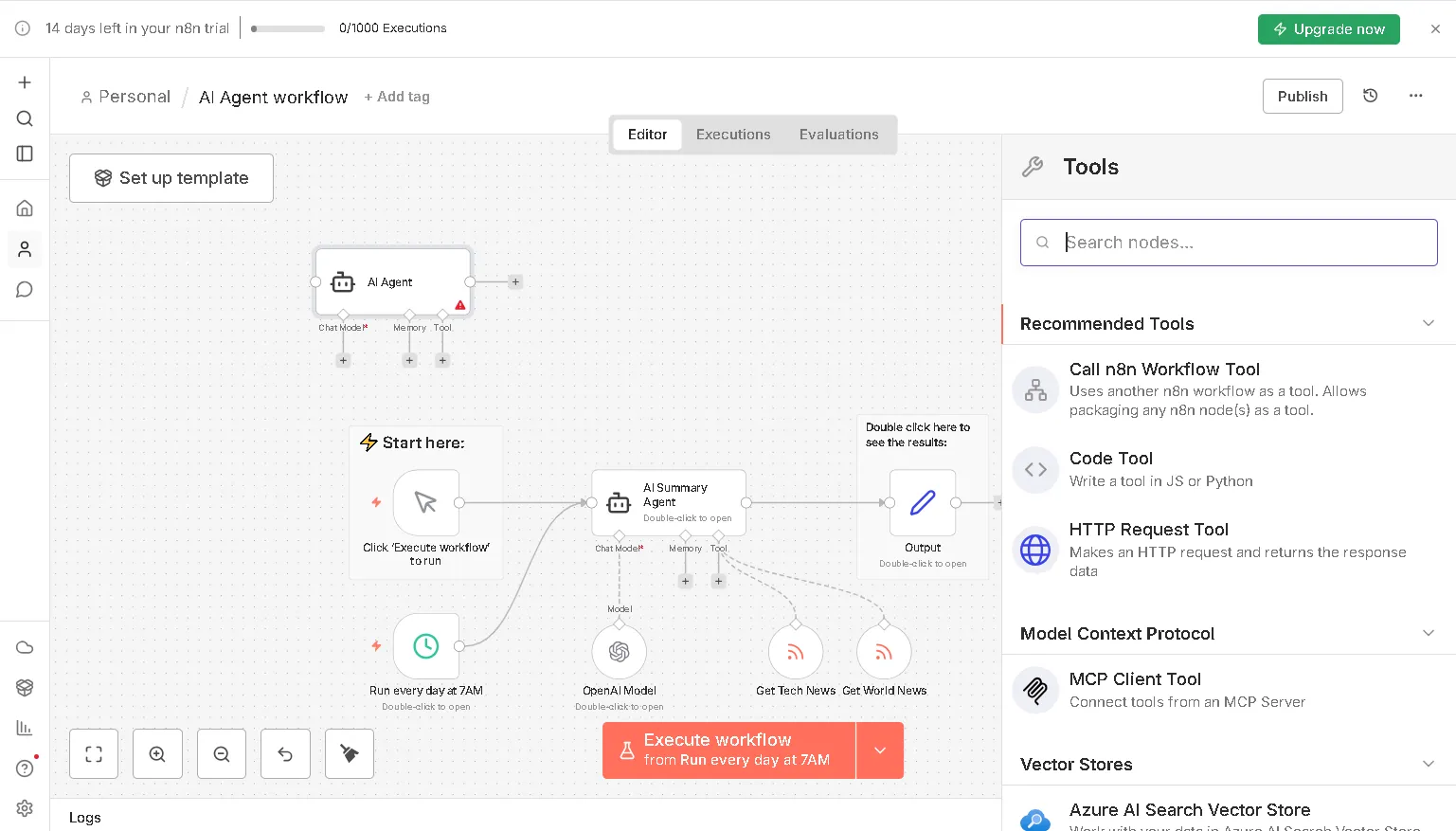
Les outils permettent à l’agent d’agir sur des services externes. n8n propose plus de 400 connecteurs :
- Recherche Web : Wikipedia, Google Search (via SearXNG ou SerpApi).
- Productivité : Notion, Slack, Gmail, Airtable, Trello…
- Bases de données : PostgreSQL, MongoDB, Redis, etc.
- Vector stores pour RAG : Pinecone, Qdrant, Supabase Vector, Zep.
Pour ajouter un outil :
- Cliquez sur + Add node après l’AI Agent.
- Sélectionnez l’outil souhaité (ex. Wikipedia).
- Configurez les champs (ex. Query : {{ $json.query }}).
- Connectez ce nœud au nœud AI Agent : l’agent l’appellera automatiquement lorsque nécessaire.
Étape 6 : Tester votre agent
6.1 Exécuter le workflow
- Cliquez sur Save puis Execute workflow.
- Une fenêtre de chat s’ouvre. Tapez un message (“Bonjour, qui es‑tu ?”) et observez la réponse.
6.2 Interpréter les résultats
Cas d’usage avancés
Cas 1 : Agent autonome qui publie du contenu
- Trigger : Cron quotidien (par exemple à 9 h).
- AI Agent : génère un article sur un sujet prédéfini.
- Notion ou Base de données : stocke l’article.
- WordPress ou Webflow : publie automatiquement.
- Slack/Email : notifie l’équipe.
Temps de mise en place : 2 à 3 heures.
Cas 2 : Chatbot Telegram
- Trigger : Message entrant sur Telegram.
- AI Agent : traite la demande.
- Telegram : renvoie la réponse.
Temps de mise en place : ~1 heure.
Cas 3 : Qualification de leads
- Trigger : Webhook lorsqu’un nouveau lead arrive.
- AI Agent : pose des questions pour qualifier le lead et calcule un score.
- Airtable/Postgres : enregistre le score.
- Slack/CRM : notifie l’équipe commerciale.
Temps de mise en place : 3 à 4 heures.

Erreurs courantes et solutions
Clé API invalide
- Cause : clé expirée ou incorrecte.
- Solution : régénérez une clé dans votre tableau de bord OpenAI et mettez‑la à jour dans les credentials n8n.
Quota insuffisant
- Cause : votre compte LLM n’a plus de crédits.
- Solution : chargez des crédits ou passez à un plan supérieur (OpenAI propose 5 $ de crédits gratuits pour tester les API).
Agent bloqué dans une boucle
- Cause : l’agent réessaye trop de fois un outil (ex. recherche web).
- Solution : limitez le nombre d’appels d’outils (5 à 10), simplifiez le prompt et vérifiez les conditions de fin.
Dépassement du délai d’exécution
- Cause : trop d’outils ou de données traitées.
- Solution : diminuez le nombre d’outils, utilisez un modèle plus rapide (gpt‑4o mini), augmentez le délai dans les paramètres.


.webp)




.webp)