






Votre espace Notion est-il prêt pour l’automatisation ?
Un agent ne corrigera pas des données incomplètes ou contradictoires. Avant de commencer, vérifiez uniquement le périmètre du workflow choisi.
Avec au moins quatre réponses positives, vous pouvez lancer un test.
Dans le cas contraire, nettoyez d’abord les pages et les bases concernées. Il n’est pas nécessaire de réorganiser tout votre espace Notion.
Quelles propriétés faut-il prévoir ?
La structure dépend du workflow, mais certaines propriétés reviennent souvent :
- responsable ;
- statut ;
- échéance ;
- priorité ;
- date de dernière mise à jour ;
- source ;
- projet associé.
Limitez également l’accès de l’agent aux pages strictement nécessaires. Les agents personnalisés possèdent leurs propres permissions : une personne autorisée à les utiliser peut obtenir des informations provenant des ressources auxquelles l’agent accède.
Comment transformer une réunion en actions attribuées ?
Ce workflow évite que les décisions restent dans un compte rendu sans produire d’actions concrètes.
Il convient particulièrement aux :
- réunions d’équipe ;
- réunions commerciales ;
- comités de pilotage ;
- lancements de projet ;
- points de suivi hebdomadaires.
Quelles bases faut-il préparer ?
Prévoyez une base pour les réunions et une base pour les tâches.
Base « Réunions »
Base « Tâches »
Les Notes de réunion IA de Notion peuvent transcrire un échange et générer une synthèse selon des instructions personnalisées.


Comment configurer le workflow ?
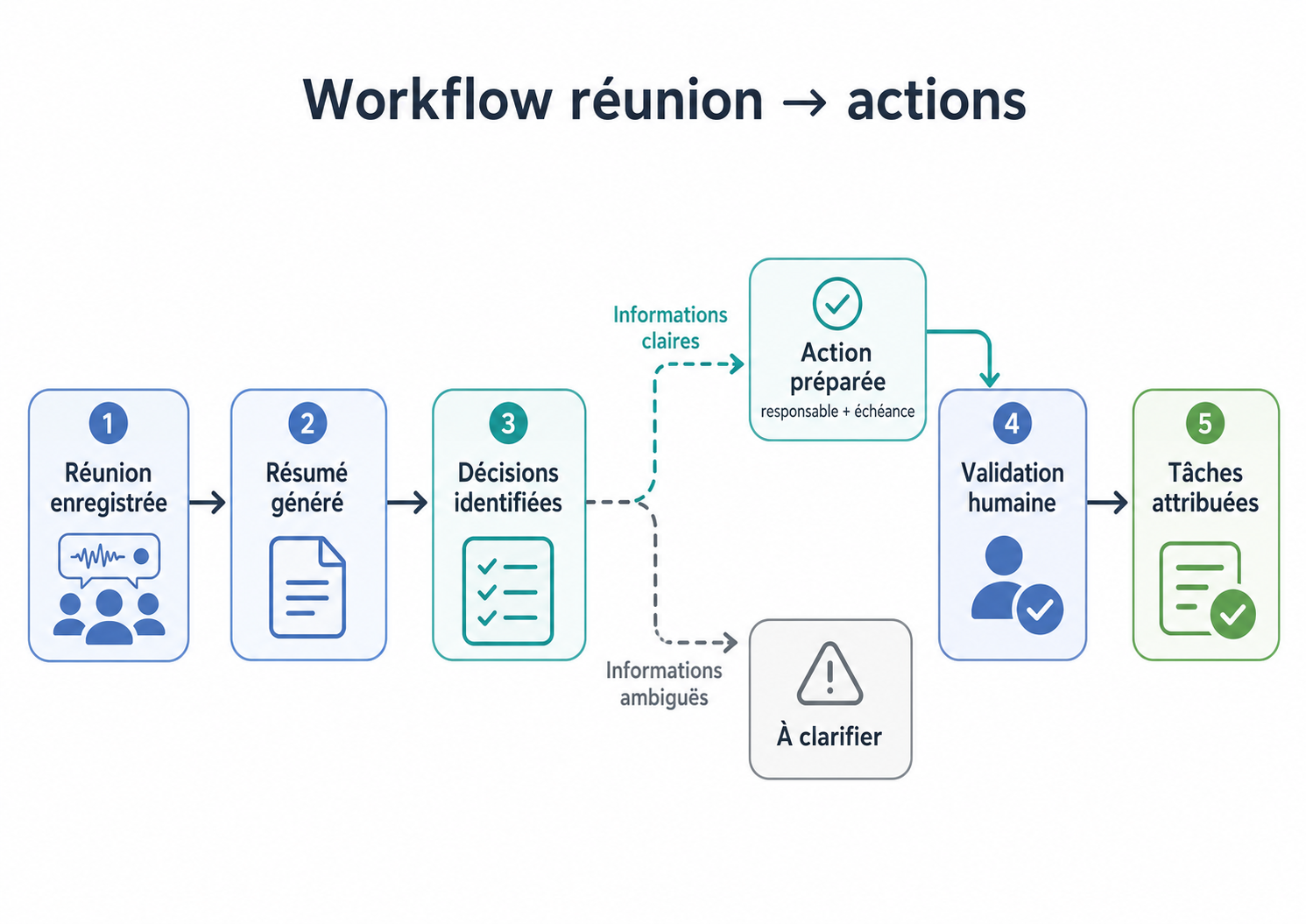
- La réunion est transcrite ou ses notes sont ajoutées dans Notion.
- L’IA génère un résumé court.
- Elle sépare les décisions, les actions et les points à clarifier.
- Les actions sont préparées dans la base de tâches.
- L’organisateur les vérifie.
- Les tâches validées sont attribuées à l’équipe.
Quelle instruction utiliser ?
Analyse cette réunion et produis un résumé de six lignes maximum.
Sépare ensuite les décisions confirmées, les actions à réaliser et les points restant à clarifier.
Ne crée une action que si son contenu est suffisamment précis. Indique le responsable et l’échéance uniquement lorsqu’ils sont explicitement mentionnés. N’invente aucune information manquante.
Ajoute un lien vers cette réunion comme source de chaque action.
Quel contrôle conserver ?
Créez les nouvelles tâches avec un statut « À valider ».
L’organisateur vérifie seulement :
- l’action ;
- le responsable ;
- l’échéance ;
- le projet associé.
Après validation, la tâche passe au statut « À faire ».
Pour les réunions clients, ne diffusez jamais automatiquement le compte rendu. Une mauvaise attribution ou une décision mal interprétée doit être corrigée avant l’envoi.
Comment transformer vos procédures en assistant interne ?
Ce workflow réduit les questions répétitives adressées aux équipes RH, administratives, commerciales ou opérationnelles.
Un collaborateur peut par exemple demander :
- Comment déclarer une note de frais ?
- Qui valide une remise commerciale ?
- Quel modèle de devis utiliser ?
- Comment préparer l’arrivée d’un salarié ?
- Où déclarer une absence ?
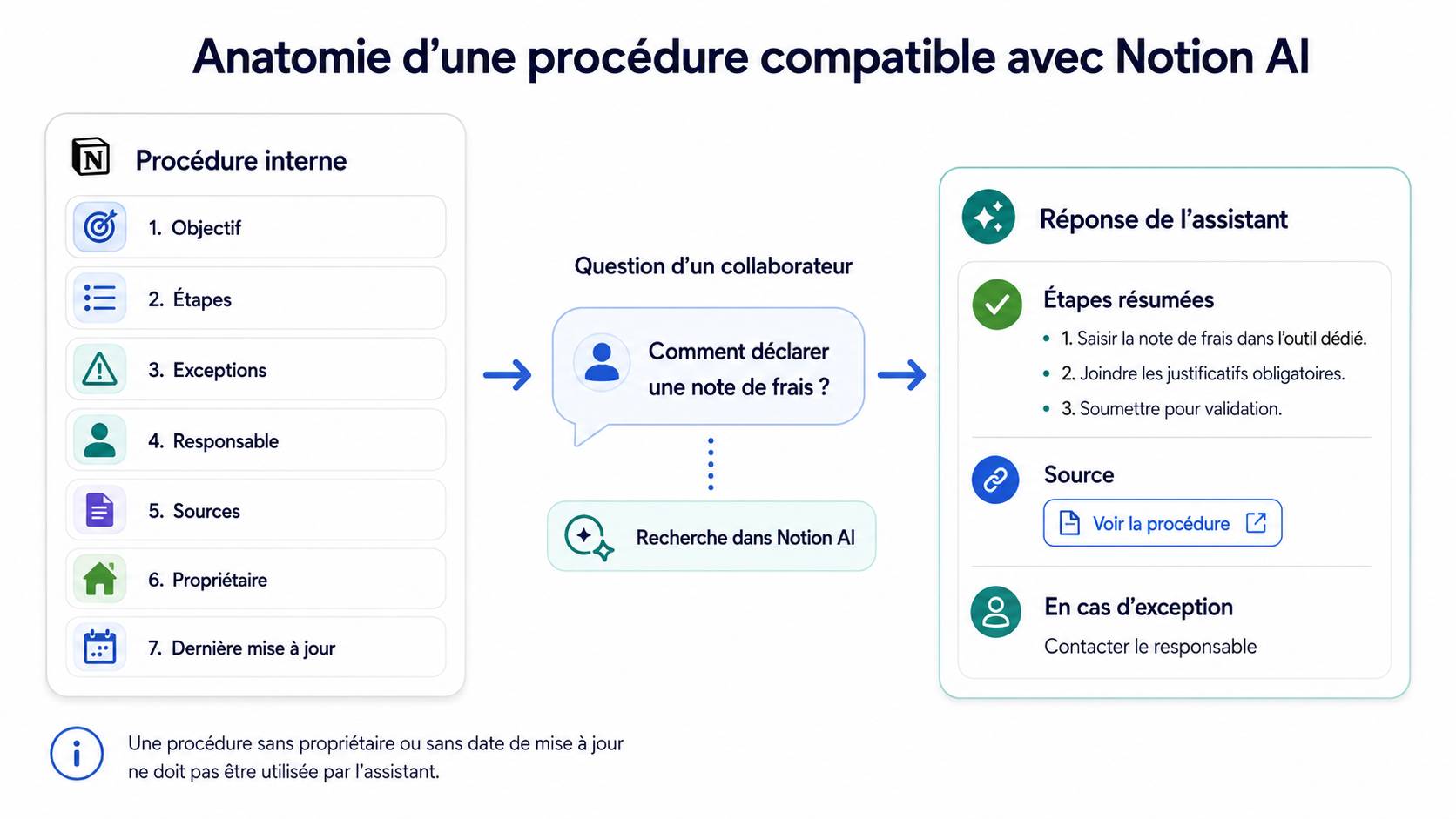
L’assistant recherche la bonne procédure, résume les étapes et renvoie vers la page source.
Comment structurer les procédures ?
Utilisez le même modèle pour chaque document.
Une procédure sans propriétaire ou sans date de mise à jour ne doit pas être utilisée par l’assistant.
Quelles règles imposer à l’agent ?
L’agent doit :
- répondre uniquement à partir des procédures autorisées ;
- citer la page utilisée ;
- présenter les étapes dans l’ordre ;
- signaler les informations absentes ;
- ne pas arbitrer entre deux sources contradictoires ;
- orienter vers un responsable en cas d’exception.
Quelle instruction utiliser ?
Réponds uniquement à partir des procédures contenues dans cette base.
Donne une réponse courte et directement applicable, puis présente les étapes dans l’ordre.
Ajoute le lien vers la procédure utilisée et sa date de dernière mise à jour.
Si deux sources se contredisent, si la procédure semble obsolète ou si l’information n’est pas disponible, ne propose pas de réponse approximative. Indique le responsable à contacter.
Quel contrôle conserver ?
Créez une vue regroupant les procédures :
- sans propriétaire ;
- sans date de mise à jour ;
- non vérifiées depuis plus de six mois ;
- associées à une réponse signalée comme incorrecte ;
- proches d’un autre document ;
- incapables de répondre à une question fréquente.
Le responsable concerné peut ensuite corriger uniquement les documents qui posent problème.
Comment automatiser le reporting hebdomadaire ?
Ce workflow évite aux managers de collecter manuellement les avancées avant chaque réunion de suivi.
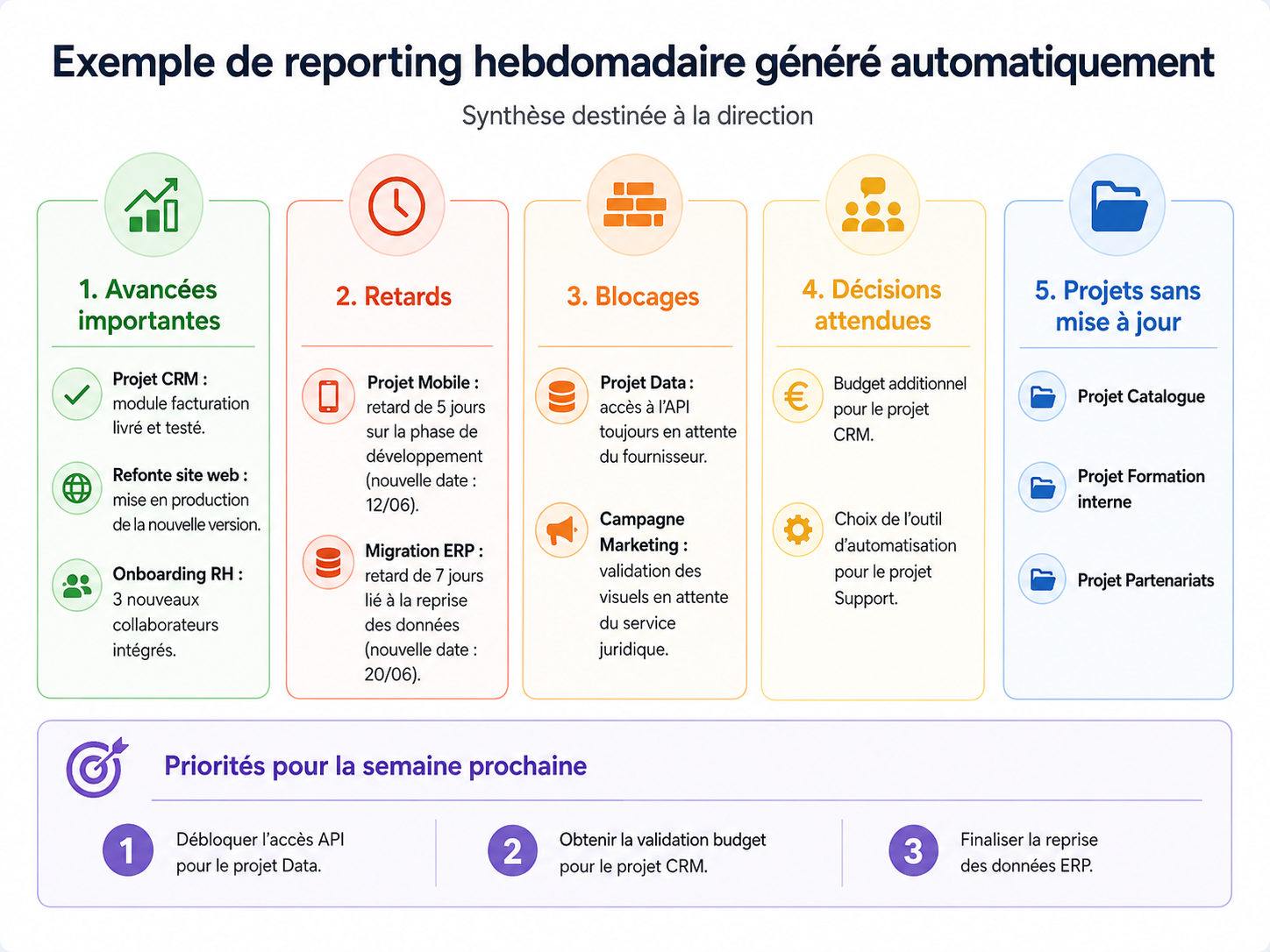
L’agent consulte la base de projets à une fréquence définie, sélectionne les informations importantes et prépare une synthèse destinée à la direction.
Quelles données faut-il renseigner ?
Chaque projet actif doit comporter :
Les collaborateurs n’ont pas besoin de rédiger de longs comptes rendus. Ils doivent surtout maintenir ces propriétés à jour.
Que doit contenir le rapport ?
Le reporting doit se limiter à cinq blocs :
- Avancées importantes : livrables terminés ou étapes majeures franchies.
- Retards : échéances dépassées et nouvelles dates connues.
- Blocages : projets qui ne peuvent plus avancer.
- Décisions attendues : validations ou arbitrages nécessaires.
- Projets sans mise à jour : dossiers qui n’ont reçu aucune information récente.
Le rapport ne doit pas recopier toutes les tâches. Il doit uniquement faire ressortir ce qui nécessite une attention.
Quelle instruction utiliser ?
Analyse les projets actifs mis à jour pendant les sept derniers jours.
Prépare une synthèse destinée à la direction avec cinq rubriques : avancées importantes, retards, blocages, décisions attendues et projets sans mise à jour récente.
N’affiche pas les tâches terminées sans impact notable. Pour chaque problème, indique le projet, le responsable, l’échéance et l’action attendue.
Termine par trois priorités maximum pour la semaine suivante.
Quel contrôle conserver ?
Commencez par publier le rapport dans une base « Reporting à valider ».
Le manager vérifie :
- les projets signalés comme bloqués ;
- les retards ;
- les décisions attendues ;
- les priorités proposées.
Une fois le format stabilisé, le rapport peut être publié automatiquement dans une page Notion ou transmis dans un canal Slack.
Comment tester votre premier workflow en 14 jours ?
Ne déployez pas immédiatement l’agent dans toute l’entreprise. Limitez le test à une équipe, un processus et un responsable.
Jours 1 et 2 : choisir une tâche précise
Sélectionnez une tâche :
- réalisée au moins chaque semaine ;
- suffisamment répétitive ;
- fondée sur des informations déjà disponibles ;
- sans risque critique en cas d’erreur ;
- associée à un responsable identifié.
Mesurez le temps actuellement consacré à cette tâche.
Jours 3 à 5 : préparer les données
Sur le périmètre choisi :
- ajoutez les propriétés manquantes ;
- harmonisez les statuts ;
- supprimez les doublons ;
- corrigez les pages obsolètes ;
- renseignez les responsables ;
- vérifiez les permissions.
Jours 6 et 7 : configurer le workflow
Définissez :
- les sources accessibles ;
- le déclencheur ;
- le format de sortie ;
- les actions autorisées ;
- les situations dans lesquelles l’agent doit s’arrêter ;
- la personne chargée de la validation.
Testez ensuite le workflow sur des exemples dont vous connaissez déjà le résultat.
Notion recommande de tester et d’ajuster les instructions directement dans la conversation de configuration de l’agent.
Semaine 2 : utiliser de vraies données
Pour chaque exécution, relevez :
- le temps économisé ;
- le temps de validation ;
- les corrections nécessaires ;
- les informations manquantes ;
- les erreurs récurrentes ;
- le coût en crédits.
Lorsqu’un résultat est incorrect, vérifiez d’abord les données sources. Ajouter une instruction supplémentaire ne corrigera pas une base mal tenue.
Quel canevas utiliser ?
Comment décider après 30 jours ?
Comparez le fonctionnement avant et après l’automatisation.
Quels indicateurs suivre ?
Ajoutez trois indicateurs communs :
- temps total économisé, validation comprise ;
- part des résultats utilisables sans correction importante ;
- taux d’utilisation par les collaborateurs.
Quelle décision prendre ?
Les agents personnalisés consomment des crédits selon leur utilisation. Notion permet aux administrateurs de suivre cette consommation et suspend automatiquement les agents lorsque le solde disponible est épuisé.

Quand faut-il choisir une autre solution ?
Notion AI est adapté lorsque les données et le résultat attendu restent principalement dans Notion.
Ne choisissez donc pas Notion AI parce que la fonctionnalité est disponible.
Choisissez-le lorsqu’un processus répétitif utilise déjà des informations fiables dans Notion et peut être contrôlé rapidement par une personne.


.webp)




.webp)