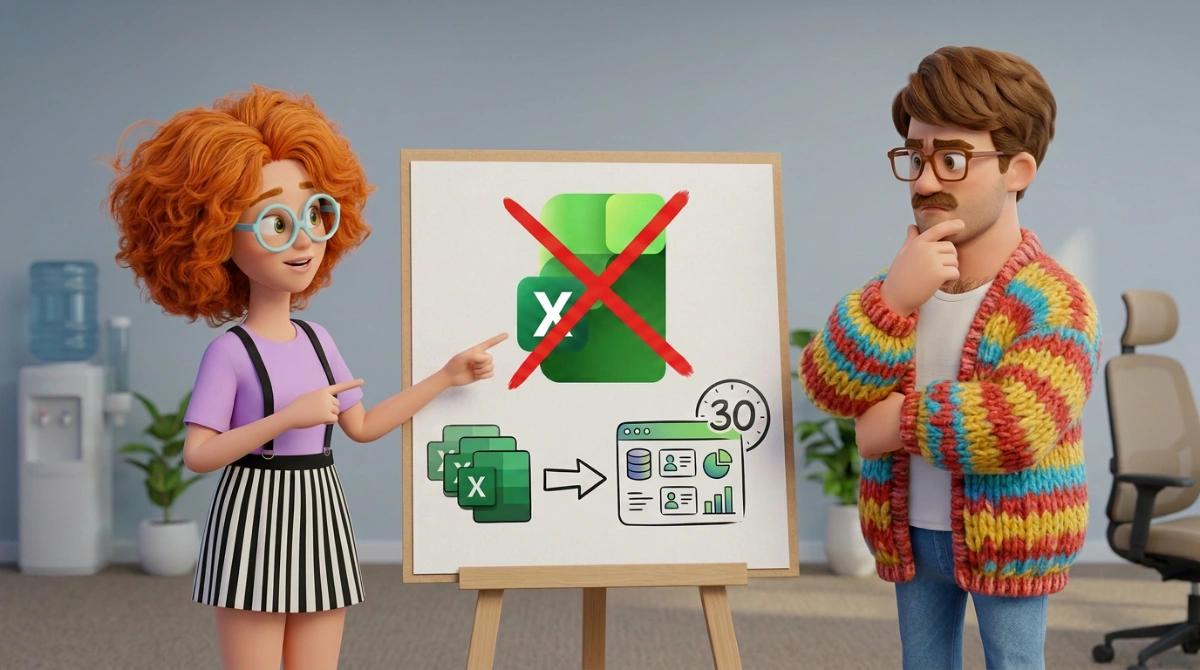






Passer à HubSpot ne consiste pas à copier toutes les données de votre ancien CRM dans un nouvel outil.
Une PME doit surtout déterminer ce qui reste utile, préserver les liens entre les contacts, les entreprises et les transactions, puis organiser une bascule sans interrompre le travail des équipes.
Le principal risque n’est d’ailleurs pas toujours de perdre des fiches. Vous pouvez retrouver tous vos contacts dans HubSpot, mais perdre leur entreprise, leurs opportunités, leur propriétaire ou leur historique commercial.
Voici une méthode concrète pour cadrer, tester et sécuriser votre migration vers HubSpot.

En bref : Comment réussir votre migration vers HubSpot ?


Votre migration est-elle simple ou complexe ?
Décision attendue : déterminer si votre équipe peut gérer le projet seule.
Le volume de contacts ne suffit pas à mesurer la difficulté. Une petite base comportant de nombreuses relations et automatisations peut être plus complexe qu’un grand fichier de contacts bien structuré.
Une migration interne reste généralement envisageable lorsque :
- les données viennent d’une seule source ;
- les objets utilisés sont standards ;
- l’historique détaillé n’est pas indispensable ;
- les intégrations sont limitées ;
- une personne peut piloter les fichiers, les tests et la bascule.
Faites-vous accompagner lorsque plusieurs outils alimentent le CRM, que des objets personnalisés doivent être repris ou qu’une erreur peut bloquer les ventes, le support ou la facturation.
Quel planning suivre sur quatre semaines ?
Décision attendue : attribuer chaque étape à un responsable et fixer une date de bascule.
Ce calendrier constitue un exemple pour une migration simple ou intermédiaire. Une migration impliquant un ERP ou plusieurs bases nécessitera généralement davantage de préparation.
Désignez dès le départ :
- un responsable de la migration ;
- un référent commercial ou service client ;
- une personne capable de valider les données ;
- un décideur disponible le jour de la bascule.
Sans responsable clairement identifié, les erreurs restent ouvertes et les décisions sont repoussées jusqu’au dernier moment.
Quelles données devez-vous migrer, archiver ou supprimer ?
Décision attendue : attribuer une destination à chaque catégorie de données.
Importer toute l’ancienne base « par sécurité » augmente le travail de nettoyage et rend HubSpot plus difficile à utiliser. Classez plutôt les données dans trois groupes.
Quelles données faut-il migrer ?
Migrez les informations nécessaires au travail quotidien :
- clients et prospects encore actifs ;
- entreprises associées ;
- opportunités ouvertes ;
- tickets ou contrats en cours ;
- propriétaires des fiches ;
- informations nécessaires aux relances ;
- notes indispensables à la compréhension d’un dossier ;
- données utilisées dans les rapports prioritaires ;
- consentements, désabonnements et oppositions à la prospection.
Pour chaque donnée, posez cette question :
Une personne de l’équipe en aura-t-elle besoin pour agir ou décider après la bascule ?
Si la réponse est non, elle n’a probablement pas besoin de rejoindre la base active.
Quelles données faut-il archiver ?
Placez dans une archive séparée les informations rarement consultées mais dont la conservation reste justifiée :
- anciennes transactions clôturées ;
- contrats terminés ;
- pièces jointes volumineuses ;
- échanges commerciaux anciens ;
- données utiles en cas de contrôle ou de litige ;
- historique nécessaire à certaines analyses.
L’archive doit rester accessible aux personnes autorisées, sans encombrer les recherches et rapports courants.
Quelles données faut-il supprimer ?
Écartez avant l’import :
- doublons confirmés ;
- comptes de test ;
- propriétés jamais utilisées ;
- valeurs obsolètes ;
- informations incorrectes impossibles à vérifier ;
- données sans finalité claire ;
- données arrivées au terme de leur durée de conservation.
La CNIL recommande notamment de maintenir les oppositions à la prospection, de documenter les consentements lorsqu’ils sont requis et de définir des durées de conservation adaptées. Une migration ne doit donc pas effacer les désabonnements ou transformer automatiquement tous les contacts en destinataires marketing.
Faites valider ce tri par les équipes métier. Une personne technique ne peut pas déterminer seule si une ancienne note, une transaction ou un ticket reste utile.

Comment préparer vos fichiers et votre mapping ?
Décision attendue : disposer de fichiers propres et savoir où chaque donnée sera stockée.
Quel inventaire faut-il créer ?
Recensez chaque source dans un tableau.
Cet inventaire permet de repérer :
- les mêmes données présentes dans plusieurs outils ;
- les bases oubliées ;
- les fiches sans propriétaire ;
- les informations qui ne pourront pas être reprises par un simple import.
Comment nettoyer les données ?
Travaillez toujours sur une copie de l’export original.
Effectuez ensuite les actions suivantes :
- dédupliquer les contacts et les entreprises ;
- uniformiser les dates, pays, téléphones et devises ;
- regrouper les valeurs équivalentes ;
- réattribuer les fiches des anciens collaborateurs ;
- supprimer les colonnes techniques inutiles ;
- remplacer les formules Excel par leurs résultats ;
- identifier les champs vides ou jamais utilisés ;
- vérifier les désabonnements et oppositions.
Par exemple, les valeurs « Gagné », « Won » et « Signé » doivent être regroupées si elles représentent la même étape commerciale.
HubSpot accepte actuellement les fichiers .csv, .xlsx et .xls. Chaque fichier doit contenir une seule feuille et une ligne d’en-tête ; HubSpot recommande également l’encodage UTF-8 lorsque le fichier comprend des caractères spécifiques. Les limites de taille et de volume varient selon l’abonnement.
Comment construire le mapping ?
Le mapping indique où chaque colonne doit être stockée dans HubSpot.
Avant de créer une propriété personnalisée, vérifiez :
- qu’aucune propriété HubSpot ne répond déjà au besoin ;
- que l’information sera réellement utilisée ;
- que son format correspond aux données ;
- qu’elle servira à un filtre, un rapport ou une action concrète.
Ne recréez pas automatiquement chaque champ de l’ancien CRM.
Comment conserver les associations ?
Chaque contact, entreprise et transaction doit disposer d’un identifiant stable.
Vous pouvez utiliser, selon le cas :
- l’adresse e-mail du contact ;
- le domaine de l’entreprise ;
- un identifiant client ;
- l’identifiant du CRM source ;
- une propriété personnalisée unique.
Conservez si possible les anciens identifiants dans des propriétés dédiées :
ID contact ancien CRM ;ID entreprise ancien CRM ;ID transaction ancien CRM.
Ils permettront de recréer et de contrôler les relations suivantes :
- contact ↔ entreprise ;
- contact ↔ transaction ;
- entreprise ↔ transaction ;
- contact ↔ ticket.
HubSpot permet d’importer plusieurs objets et de créer leurs associations à partir d’identifiants communs. L’import de libellés d’association demande cependant un abonnement Professional ou Enterprise.

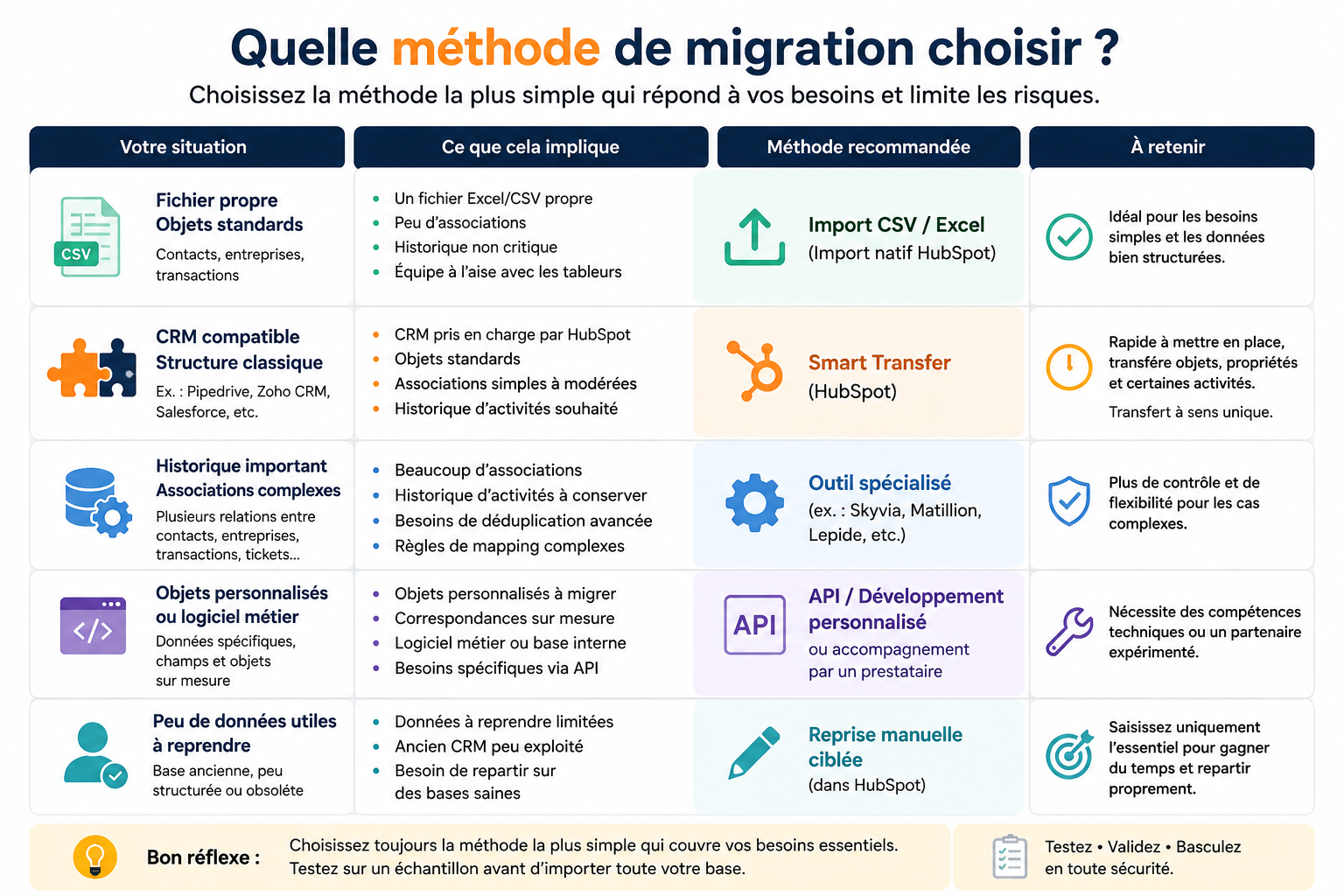
Quelle méthode de migration choisir ?
Décision attendue : retenir la méthode la plus simple qui préserve les données nécessaires.
Quand utiliser l’import natif ?
Choisissez l’import lorsque :
- vos fichiers sont propres ;
- vous utilisez surtout des contacts, entreprises et transactions ;
- les associations restent simples ;
- l’historique détaillé des activités n’est pas prioritaire ;
- votre équipe maîtrise les tableurs.
Quand utiliser Smart Transfer ?
En 2026, Smart Transfer peut auditer les données du CRM source, aider à mapper les objets et propriétés, préparer certains pipelines, synchroniser des fiches et transférer des données vers HubSpot.
HubSpot le propose notamment pour Pipedrive, Zoho CRM, Salesforce, Dynamics 365, ActiveCampaign, Mailchimp, Zendesk et plusieurs autres applications. Le transfert est à sens unique, son accès est réservé aux super-administrateurs et certaines fonctions, comme le transfert de mappings personnalisés, dépendent de l’abonnement Data Hub.
Smart Transfer ne dispense pas de vérifier :
- les objets réellement couverts ;
- les champs personnalisés ;
- les activités transférables ;
- les associations ;
- les éléments à reprendre manuellement.
Comment tester la migration avant la bascule ?
Décision attendue : valider la méthode sur des cas réels avant d’importer toute la base.
Quel échantillon faut-il choisir ?
La diversité des cas importe davantage que le nombre de lignes.
Incluez au minimum :
- un client avec plusieurs contacts ;
- un prospect sans entreprise ;
- une opportunité ouverte ;
- une transaction clôturée ;
- une fiche attribuée à un ancien collaborateur ;
- un contact sans adresse e-mail ;
- une entreprise sans domaine ;
- une propriété personnalisée ;
- une association multiple ;
- un contact désabonné ;
- une transaction dans chaque pipeline.
Quels contrôles faut-il effectuer ?
Ne lancez pas l’import complet si les associations échouent ou si les corrections manuelles sont nombreuses. Corrigez le mapping ou changez de méthode.
Comment organiser le jour de la bascule ?
Décision attendue : faire de HubSpot l’unique source modifiable.
Que faut-il préparer avant l’import final ?
- communiquer la date et l’heure ;
- sauvegarder les exports bruts ;
- noter les volumes par objet ;
- fixer une heure de gel des modifications ;
- suspendre les automatisations sensibles ;
- préparer un canal de signalement des erreurs ;
- vérifier les formulaires et intégrations ;
- définir qui peut décider d’annuler la bascule.
Suspendez au minimum les workflows capables :
- d’envoyer un e-mail ;
- de créer une tâche ;
- d’attribuer un commercial ;
- de modifier une étape ;
- de créer une transaction ;
- d’envoyer des données vers un autre outil.
Vérifiez également le statut marketing des contacts. Lors d’un import, les nouveaux contacts sont non marketing par défaut si aucun statut n’est précisé. Les contacts définis comme marketing peuvent toutefois compter immédiatement dans le niveau de contacts marketing de l’abonnement.
Dans quel ordre effectuer la bascule ?
- geler les modifications dans l’ancien CRM ;
- effectuer le dernier export ;
- sauvegarder les fichiers ;
- importer les entreprises ;
- importer les contacts ;
- importer les transactions ;
- recréer les associations ;
- importer les activités indispensables ;
- contrôler les cas prioritaires ;
- reconnecter les outils externes ;
- réactiver les automatisations une par une ;
- ouvrir HubSpot aux utilisateurs.
L’ordre exact peut varier selon votre modèle de données. L’essentiel est de savoir quel identifiant relie chaque objet.
Faut-il conserver deux CRM en parallèle ?
Vous pouvez préparer et tester HubSpot pendant que l’ancien CRM reste utilisé.
Après la bascule, évitez toutefois de maintenir deux systèmes modifiables. Les équipes risqueraient de créer deux versions différentes de la même information.
À partir de la date prévue :
- les nouvelles saisies sont faites dans HubSpot ;
- l’ancien CRM passe en lecture seule ;
- les corrections sont réalisées dans HubSpot ;
- l’ancien outil sert uniquement à consulter l’historique non migré.

Que faut-il contrôler après la migration ?
Décision attendue : corriger les erreurs avant de fermer définitivement l’ancien CRM.
HubSpot permet de consulter les fiches créées ou mises à jour, les nouvelles associations et les erreurs depuis l’historique des imports. Il est également possible d’isoler les fiches ajoutées par un import et, si nécessaire, de les supprimer.
Suivez quelques indicateurs simples :
- nombre de fiches sans propriétaire ;
- transactions sans prochaine action ;
- doublons détectés ;
- erreurs signalées ;
- utilisateurs actifs ;
- temps nécessaire pour retrouver une information.
Ne mesurez pas uniquement le nombre de données transférées. Vérifiez que les équipes peuvent travailler sans revenir à leurs anciens fichiers.
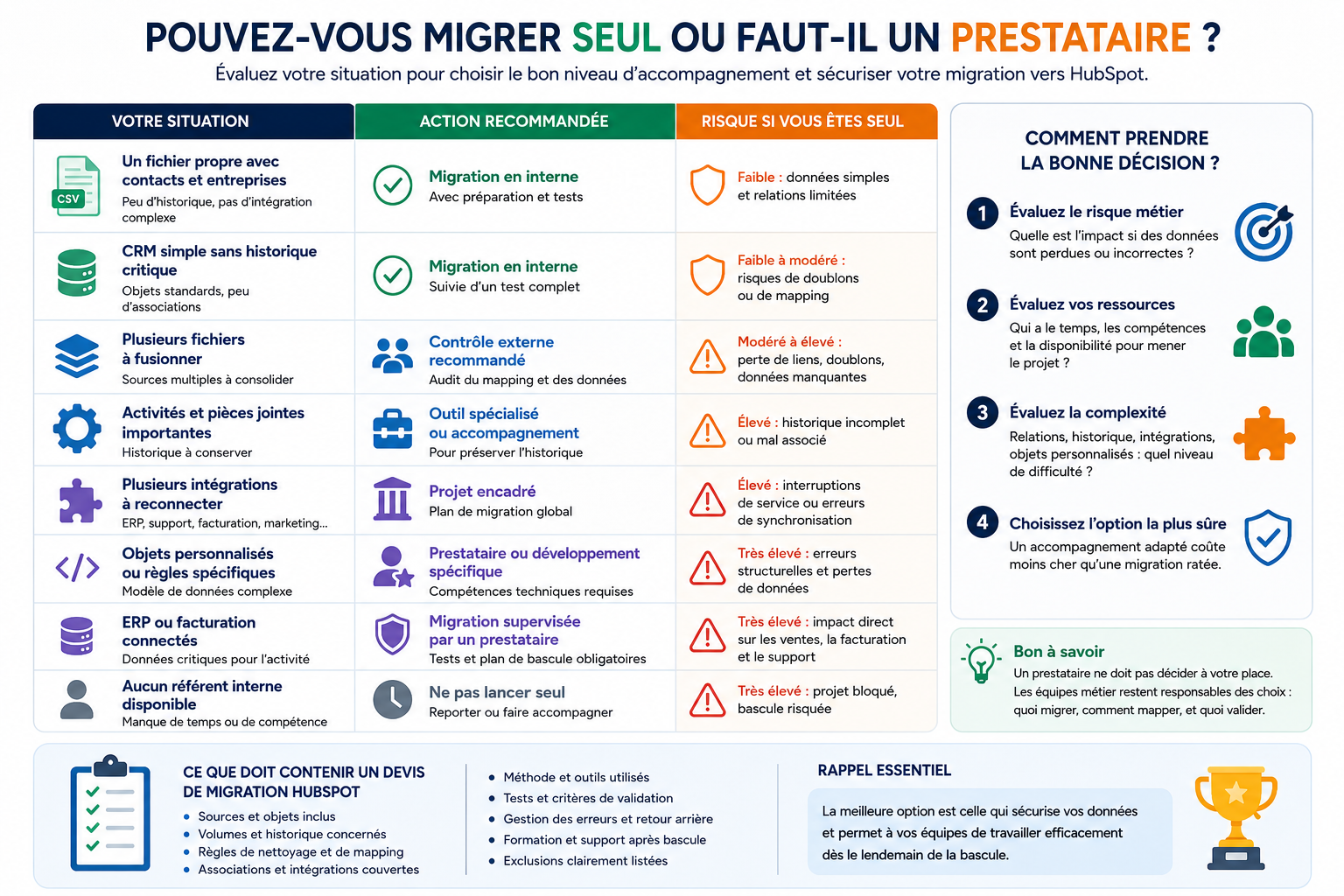
Pouvez-vous migrer seul ou faut-il un prestataire ?
Décision attendue : choisir un niveau d’accompagnement adapté au risque.
Un accompagnement est particulièrement utile lorsque personne ne comprend totalement la structure de la base actuelle ou lorsque la migration touche un processus critique.
Que doit contenir le devis ?
Demandez noir sur blanc :
- les sources concernées ;
- les objets et volumes inclus ;
- l’historique repris ;
- les règles de nettoyage ;
- les propriétés créées ;
- les associations conservées ;
- les intégrations reconnectées ;
- les tests prévus ;
- les critères de validation ;
- la procédure en cas d’échec ;
- la formation et le support ;
- les exclusions.
Une promesse de « tout migrer » sans audit ni définition des associations doit vous alerter.
Quelle checklist suivre avant de fermer l’ancien CRM ?
Données
- Les volumes ont été comparés.
- Les identifiants uniques ont été vérifiés.
- Les associations critiques sont présentes.
- Les opportunités ouvertes sont complètes.
- Les propriétaires sont correctement attribués.
- Les données non migrées sont archivées.
- Les désabonnements et oppositions sont conservés.
Processus
- Les formulaires créent les bonnes fiches.
- Les intégrations sont reconnectées.
- Les automatisations ont été testées.
- Les notifications ne se déclenchent pas en double.
- Le reporting utilise les bonnes propriétés.
- Une procédure de retour arrière existe.
Équipe
- La date de bascule a été communiquée.
- Un référent HubSpot a été désigné.
- Les utilisateurs connaissent les actions essentielles.
- L’ancien CRM est en lecture seule.
- Les fichiers parallèles ne sont plus utilisés.
- Une revue est planifiée à J+7 et J+30.