






Migrer vers Pipedrive ne consiste pas à copier tout le contenu de votre ancien CRM dans une nouvelle interface.
Si vous transférez les mêmes champs inutilisés, les mêmes pipelines trop longs et les mêmes règles incomprises, votre équipe retrouvera rapidement les problèmes qu’elle avait auparavant.
La migration doit plutôt permettre de :
- sécuriser les affaires en cours ;
- supprimer les données et saisies inutiles ;
- reconstruire un pipeline plus simple ;
- rendre Pipedrive utilisable dès le premier jour.
Pipedrive permet d’importer des fichiers XLS, XLSX et CSV pour créer ou mettre à jour des personnes, organisations, prospects, affaires, projets, activités, notes et produits. La difficulté se situe donc moins dans le bouton d’import que dans la préparation des données et du futur CRM.
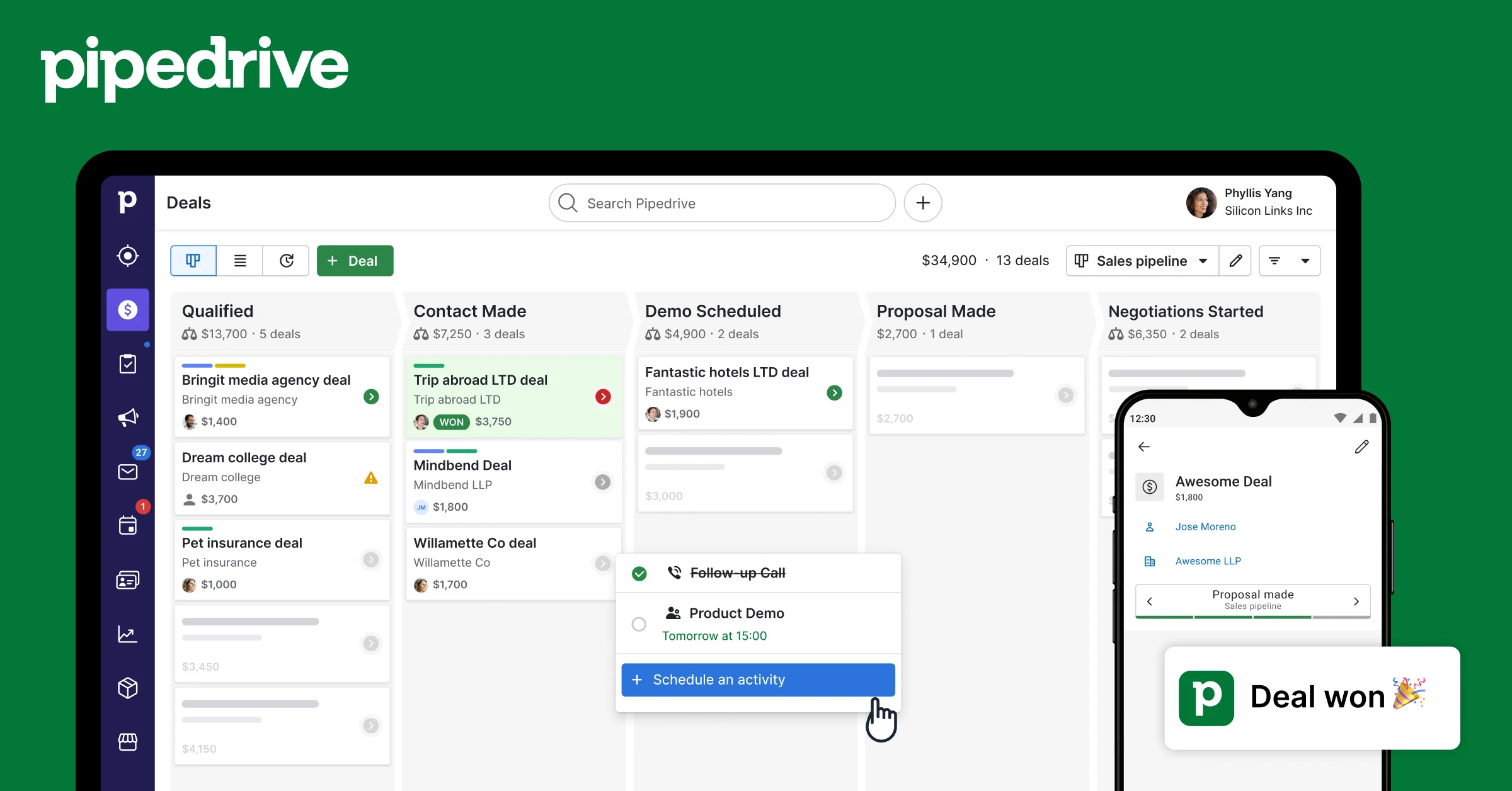
En bref : quelles étapes suivre pour migrer vers Pipedrive ?
Une PME peut organiser sa migration en sept étapes :
- définir le résultat attendu ;
- nommer un responsable ;
- trier les données ;
- préparer le pipeline et les champs ;
- choisir la méthode de migration ;
- tester l’import ;
- basculer puis contrôler le nouveau CRM.

Que devez-vous décider avant de préparer les fichiers ?
Avant tout export, fixez un objectif, un responsable et une date de bascule.
Quel résultat attendez-vous de Pipedrive ?
Choisissez un ou deux objectifs maximum :
- réduire les oublis de relance ;
- rendre les opportunités plus visibles ;
- diminuer le temps de saisie ;
- fiabiliser les prévisions commerciales ;
- centraliser les informations aujourd’hui dispersées.
Associez chaque objectif à un indicateur simple.
Ces objectifs serviront ensuite à arbitrer les demandes. Un champ, une étape ou une automatisation qui ne contribue à aucun objectif prioritaire peut rester hors de la première version.
Qui doit piloter la migration ?
Trois responsabilités doivent être couvertes :
Dans une petite PME, une même personne peut cumuler plusieurs rôles.
Le référent commercial reste indispensable. Un prestataire peut configurer Pipedrive, mais il ne doit pas décider seul des étapes d’une vente ou des informations à renseigner.
À la fin de cette étape, vous devez avoir :
- un objectif principal ;
- un responsable nommé ;
- une date de test ;
- une date prévisionnelle de bascule.

Quelles données devez-vous migrer, archiver ou supprimer ?
Répartissez les données de l’ancien CRM dans trois catégories :
- migrer : elles sont nécessaires à l’activité quotidienne ;
- archiver : elles doivent rester accessibles, mais pas dans Pipedrive ;
- supprimer : leur conservation n’est plus utile ou justifiée.
Quelles données faut-il migrer en priorité ?
Commencez par ce qui permet aux commerciaux de reprendre leur travail :
- les affaires ouvertes ;
- les personnes et organisations associées ;
- le propriétaire de chaque affaire ;
- le pipeline et l’étape actuelle ;
- le montant et la devise ;
- la prochaine activité ;
- les notes nécessaires à la négociation ;
- les produits ou services concernés ;
- les consentements et oppositions applicables.
Une affaire transférée sans contact, sans propriétaire ou sans prochaine action sera présente dans Pipedrive, mais difficilement exploitable.
Comment décider si une donnée doit suivre ?
Posez trois questions :
- Cette information aide-t-elle à prendre une décision ou à réaliser une action commerciale ?
- Est-elle réellement renseignée, consultée ou utilisée dans un rapport ?
- Doit-elle rester dans le CRM ou une archive séparée suffit-elle ?
Ne définissez pas une règle universelle du type « supprimer tout ce qui date de plus de six mois ». Adaptez le tri à la durée de votre cycle de vente, aux renouvellements et aux obligations de conservation.
Quelle grille utiliser pour faire le tri ?
Quelles informations réglementaires faut-il préserver ?
La migration ne doit pas réintégrer dans vos campagnes des personnes qui se sont opposées à la prospection.
Conservez notamment :
- le statut d’abonnement ;
- la date et la source du consentement lorsqu’elles sont nécessaires ;
- les oppositions à la prospection ;
- les listes d’exclusion ;
- les demandes d’effacement déjà traitées.
La CNIL recommande de conserver les informations nécessaires à la prise en compte d’une opposition pendant au moins trois ans dans une liste repoussoir dédiée.
À la fin de cette étape, vous devez avoir un tableau validé avec trois colonnes : migrer, archiver et supprimer.


Comment reconstruire votre processus commercial dans Pipedrive ?
Ne configurez pas Pipedrive comme une copie de l’ancien CRM.
Préparez uniquement les objets, pipelines et champs nécessaires à la première version.
Où placer chaque type de donnée ?
Dans une feuille de calcul, toutes les informations placées sur une même ligne peuvent être liées. Une personne, son organisation et son affaire peuvent donc être créées et associées pendant le même import.
Comment construire un pipeline simple ?
Une étape doit représenter un changement réel dans l’avancement de la vente.
Exemple :
- opportunité qualifiée ;
- rendez-vous réalisé ;
- proposition envoyée ;
- négociation ;
- décision attendue.
La règle à retenir est simple :
Une étape indique où en est la vente. Une activité indique ce qu’il faut faire ensuite.
« Rappeler mardi », « envoyer le devis » ou « préparer une démonstration » doivent donc devenir des activités, pas des étapes.
Faut-il créer plusieurs pipelines ?
Créez un second pipeline uniquement lorsque le processus est réellement différent.
Cela peut être pertinent pour distinguer :
- une première vente ;
- un renouvellement ;
- un appel d’offres ;
- une autre activité avec des étapes spécifiques.
Si les étapes restent identiques, utilisez plutôt les propriétaires, les équipes, les étiquettes ou un champ dédié.
Quels champs personnalisés faut-il créer ?
Conservez uniquement les champs qui servent à :
- qualifier une opportunité ;
- attribuer une priorité ;
- adapter une proposition ;
- déclencher une action ;
- segmenter les affaires ;
- produire un indicateur suivi.
Pour chaque champ, précisez :
Les champs personnalisés peuvent être retrouvés pendant le mapping d’un fichier. Leur suppression entraîne toutefois la suppression des données qu’ils contiennent : leur structure doit donc être validée avant l’import final.
À la fin de cette étape, vous devez avoir :
- un pipeline validé ;
- la définition de chaque étape ;
- la liste des champs à créer ;
- les règles de saisie associées.

Quelle méthode de migration vers Pipedrive choisir ?
Choisissez la méthode selon la structure des données, pas uniquement selon leur volume.
Quand utiliser une feuille de calcul ?
L’import XLS, XLSX ou CSV convient lorsque :
- vous disposez d’une source principale ;
- les données sont structurées ;
- les associations restent simples ;
- l’historique détaillé n’est pas indispensable ;
- une personne peut contrôler le mapping.
La documentation actuelle de Pipedrive fixe notamment une limite de 50 000 lignes et 50 Mo par fichier, avec un seul onglet traité par import.
Préparez des fichiers clairement identifiés, par exemple :
- personnes et organisations ;
- affaires ;
- activités ;
- produits ;
- notes à conserver.
Quand utiliser Import2 ?
Pipedrive s’appuie sur le partenaire externe Import2 pour migrer les données depuis certains CRM compatibles. Cette approche peut éviter de préparer chaque fichier manuellement.
Elle est adaptée lorsque :
- votre ancien CRM apparaît parmi les sources prises en charge ;
- les objets utilisés sont standards ;
- plusieurs catégories de données doivent être reprises ;
- les associations existantes doivent être conservées.
Vérifiez la liste des systèmes compatibles et les conditions du service au moment du projet. Ne laissez pas l’outil recréer automatiquement tous les anciens champs et pipelines sans validation.
Quand prévoir une migration personnalisée ?
Une migration par API ou avec un prestataire devient pertinente lorsque :
- plusieurs sources doivent être fusionnées ;
- les valeurs doivent être transformées ;
- les associations sont complexes ;
- des objets spécifiques doivent être recréés ;
- le CRM est lié à la facturation, au support ou à un ERP ;
- l’ancien et le nouveau système doivent cohabiter.
À la fin de cette étape, vous devez avoir choisi une méthode et identifié la personne qui réalisera l’import.

Comment préparer et tester l’import ?
Configurez la structure minimale de Pipedrive avant le premier transfert.
Que faut-il créer avant le test ?
Suivez cet ordre :
- utilisateurs ;
- droits et permissions ;
- pipelines ;
- étapes ;
- champs personnalisés ;
- devises et formats ;
- propriétaires ;
- règles de visibilité.
Pipedrive impose également certains champs minimums selon l’objet. Une personne nécessite par exemple un nom, une organisation un nom d’organisation, et une affaire doit être rattachée à une personne ou une organisation. Les lignes incomplètes sont placées dans un fichier d’éléments ignorés.
Faut-il désactiver les automatisations ?
Les imports Pipedrive ne déclenchent généralement pas les automatisations natives, sauf certains imports qui modifient ou suppriment des prospects.
Vous devez néanmoins :
- suspendre les intégrations externes qui créent des fiches ;
- vérifier les automatisations liées aux prospects ;
- éviter que les formulaires continuent à alimenter l’ancien CRM ;
- noter les connexions à réactiver après la bascule.
Cette précaution évite surtout que des données continuent à circuler entre plusieurs systèmes pendant les tests.
Quel échantillon faut-il importer ?
Préparez un échantillon représentant les principaux cas :
- une organisation avec plusieurs contacts ;
- une personne liée à plusieurs affaires ;
- une affaire ouverte ;
- une affaire gagnée ;
- plusieurs propriétaires ;
- une prochaine activité ;
- une note importante ;
- un champ personnalisé ;
- plusieurs formats de date ou devises ;
- deux personnes portant le même nom.
Le nombre de lignes importe moins que la variété des situations.
Quels contrôles effectuer ?
Le mapping doit être contrôlé colonne par colonne. Chaque donnée doit être associée au bon objet et au bon champ Pipedrive.
Comment limiter les doublons ?
Ajoutez autant que possible :
- l’adresse e-mail ;
- le numéro de téléphone ;
- le nom exact de l’organisation ;
- l’adresse de l’organisation ;
- l’identifiant de l’ancien CRM.
Pour reconnaître les personnes, Pipedrive peut comparer le nom avec l’organisation, le téléphone ou l’e-mail. Pour les organisations, il s’appuie notamment sur le nom et l’adresse. Les affaires ne sont pas dédupliquées uniquement selon leur nom : plusieurs affaires identiques peuvent donc être créées.
Qui doit valider le test ?
Demandez à un ou deux commerciaux de :
- retrouver une affaire ;
- identifier le contact associé ;
- comprendre son contexte ;
- vérifier la prochaine activité ;
- déplacer l’affaire ;
- créer une nouvelle opportunité.
Un import peut être techniquement correct tout en restant pénible à utiliser. Corrigez la structure avant l’import complet.

Comment organiser la bascule et reconnecter vos outils ?
La bascule doit empêcher que l’ancien et le nouveau CRM soient modifiés en parallèle.
Que faire avant l’import final ?
Vérifiez cette checklist :
- la date et l’heure de bascule sont communiquées ;
- les modifications dans l’ancien CRM sont arrêtées ;
- le dernier export est terminé ;
- les fichiers sources sont sauvegardés ;
- le test a été validé ;
- les utilisateurs et propriétaires sont créés ;
- les intégrations entrantes sont suspendues ;
- un responsable est disponible pour traiter les erreurs.
Évitez de planifier cette opération juste avant une forte période commerciale ou l’absence du référent.
Que contrôler immédiatement après l’import ?
Commencez par les éléments qui peuvent affecter les ventes :
- les affaires proches de la signature ;
- les prochaines activités ;
- les propriétaires ;
- les montants ;
- les étapes ;
- les personnes et organisations associées.
Un administrateur global peut annuler une importation depuis l’historique pendant les 48 heures suivantes. Cette possibilité ne remplace pas un test ni une sauvegarde, mais elle offre une solution de retour arrière en cas d’erreur importante.
Comment former l’équipe ?
Limitez la première formation aux actions quotidiennes :
- retrouver une affaire ;
- créer une affaire ;
- changer son étape ;
- ajouter une activité ;
- clôturer une activité ;
- ajouter une note ;
- retrouver ses priorités.
Préparez une fiche interne d’une page avec :
- la définition des étapes ;
- les champs obligatoires ;
- les règles d’attribution ;
- la personne à contacter en cas de problème.
Dans quel ordre reconnecter les outils ?
Réactivez les connexions progressivement :
- messagerie et calendrier ;
- formulaires entrants ;
- outils de prospection ;
- devis et signature ;
- facturation ;
- automatisations Make, Zapier ou n8n ;
- reporting avancé.
Après chaque reconnexion, réalisez un test complet.
Pour un formulaire, vérifiez par exemple :
- la personne créée ;
- l’organisation associée ;
- le propriétaire attribué ;
- l’affaire ou le prospect généré ;
- les champs remplis ;
- l’activité prévue.
Reconnectez d’abord les automatisations qui évitent une perte commerciale ou un retard opérationnel. Les notifications de confort peuvent attendre.

Que faut-il contrôler pendant les 30 premiers jours ?
La migration ne se termine pas lorsque l’import affiche « terminé ».
Que vérifier à J+1 ?
- les affaires prioritaires ;
- les propriétaires ;
- les associations ;
- les prochaines activités ;
- les lignes ignorées ;
- les utilisateurs bloqués.
Que vérifier à J+7 ?
- les affaires sans propriétaire ;
- les affaires sans prochaine activité ;
- les étapes mal comprises ;
- les doublons ;
- les erreurs créées par les intégrations ;
- les utilisateurs qui continuent à travailler ailleurs.
Un faible usage ne signifie pas toujours qu’il faut davantage former l’équipe. Le problème peut venir d’un pipeline trop compliqué ou d’un nombre excessif de champs.
Que vérifier à J+30 ?
- les étapes jamais utilisées ;
- les champs rarement renseignés ;
- les automatisations fragiles ;
- les rapports non consultés ;
- les écarts avec la facturation ;
- l’utilisation persistante de l’ancien CRM.
Ne fermez définitivement l’ancien système qu’après avoir confirmé que les archives nécessaires restent accessibles et que Pipedrive est devenu la source de référence.
Pouvez-vous migrer seul ou faut-il un prestataire ?
Le volume de données ne suffit pas pour décider.
Une grande base propre peut être plus simple à migrer qu’une petite base répartie entre plusieurs fichiers incohérents.
Vous pouvez gérer le projet en interne lorsque :
- une personne maîtrise les fichiers ;
- les objets sont standards ;
- les associations sont simples ;
- les intégrations sont limitées ;
- du temps est prévu pour les tests.
Faites-vous accompagner lorsque l’erreur peut affecter les ventes, la facturation, les données personnelles ou plusieurs services.
Pour obtenir un devis exploitable, préparez :
- le nom de l’ancien CRM ;
- les différentes sources ;
- le nombre approximatif de fiches ;
- les pipelines et champs personnalisés ;
- les automatisations ;
- les outils connectés ;
- l’historique à conserver ;
- la date souhaitée de bascule.