






Vous voulez générer des visuels automatiquement depuis n8n ? Nano Banana API permet de créer des images avec l’IA à partir d’un prompt, puis de les envoyer vers Google Drive, Slack, Notion ou un autre outil.
Pour une PME, l’intérêt est simple : gagner du temps sur les visuels récurrents.
Exemples :
- visuels LinkedIn ;
- images d’articles de blog ;
- miniatures ;
- bannières emailing ;
- variantes de concepts marketing.
Avec n8n, vous pouvez automatiser le parcours : récupérer un brief, envoyer un prompt, générer l’image, stocker le fichier et prévenir l’équipe. Le tout sans développer une application.
Comment utiliser Nano Banana API avec n8n ?
Pour utiliser Nano Banana API avec n8n, il faut :
- créer un compte Google AI Studio ;
- générer une clé API ;
- créer un workflow n8n ;
- configurer un nœud HTTP Request ;
- récupérer l’image générée ;
- la convertir en fichier ;
- l’envoyer vers Google Drive, Slack, Notion ou un autre outil.
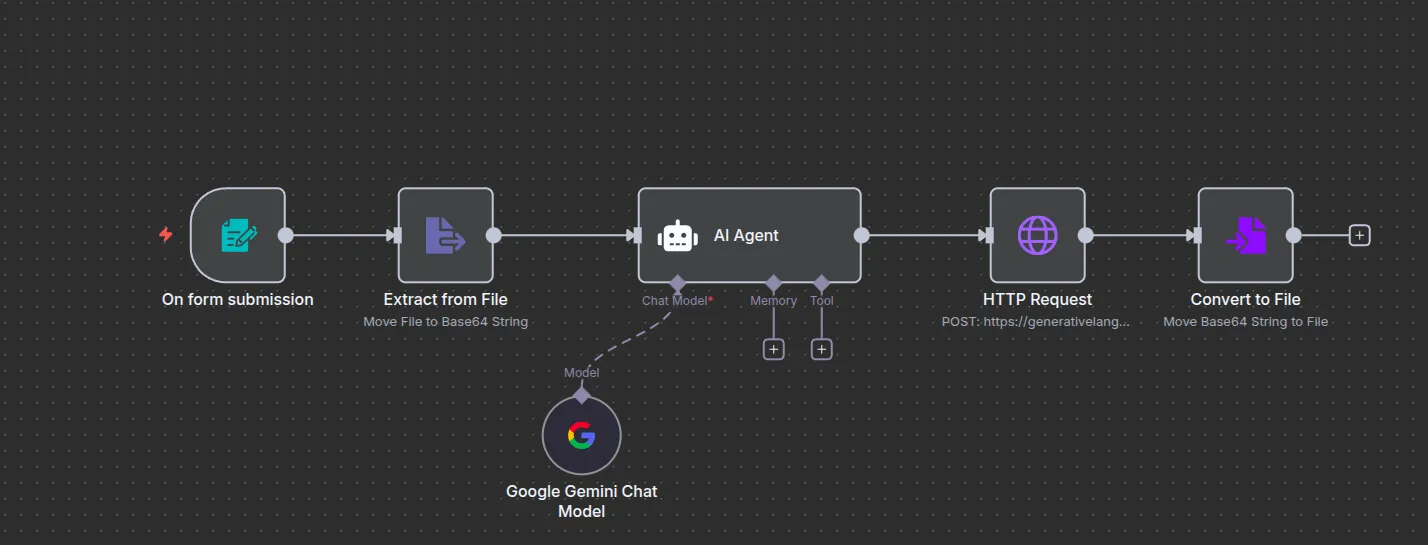
Workflow minimal : Manual Trigger → HTTP Request → Convert to File → Google Drive
C’est la meilleure version pour tester avant d’ajouter Google Sheets, Slack ou un formulaire.
C’est quoi Nano Banana API ?
Nano Banana API désigne l’accès API aux modèles de génération d’images Gemini de Google.
Ce n’est pas une application séparée comme Canva ou Midjourney. C’est plutôt le nom utilisé pour parler des modèles Gemini capables de générer ou modifier des images à partir d’un prompt.
Vous pouvez y accéder via :
- Google AI Studio ;
- l’API Gemini ;
- Vertex AI ;
- des agrégateurs comme KIE.ai.
Dans n8n, le principe est simple : vous envoyez une requête avec un prompt, l’API génère l’image, puis n8n récupère le résultat pour le stocker ou l’envoyer à votre équipe.
À quoi sert Nano Banana API pour une PME ?
Nano Banana API devient utile quand une équipe produit souvent les mêmes types de visuels.
Le vrai gain vient du workflow. Au lieu de générer une image à la main, la télécharger, la renommer puis l’envoyer à l’équipe, n8n peut automatiser ces étapes.

Comment créer un compte Google AI Studio ?
Pour utiliser Nano Banana API côté Google, commencez par Google AI Studio.
Les étapes :
- ouvrez Google AI Studio ;
- connectez-vous avec un compte Google ;
- acceptez les conditions d’utilisation ;
- ouvrez le playground ;
- testez un premier prompt image.
Avant de passer dans n8n, testez vos prompts dans le playground. Si le résultat est mauvais dans Google AI Studio, il sera mauvais dans n8n aussi.
Exemple de prompt simple : Crée un visuel LinkedIn professionnel au format 16:9 sur le thème de l'automatisation administrative pour les PME. Style moderne, clair, sans logo, sans texte intégré.
L’objectif à ce stade : trouver un prompt qui donne déjà un résultat propre.
Comment obtenir une clé API Nano Banana ?
Une fois vos premiers tests faits, récupérez une clé API.
Dans Google AI Studio :
- allez dans API Keys ;
- cliquez sur Create API key ;
- choisissez un projet existant ou créez-en un nouveau ;
- copiez la clé générée ;
- stockez-la dans un endroit sécurisé.
Cette clé permet à n8n d’appeler l’API depuis votre compte. Il faut donc la traiter comme un mot de passe.
Avant de configurer n8n, vérifiez que vous avez :
- une clé API active ;
- un prompt testé ;
- une instance n8n ;
- un dossier de stockage ;
- un canal de validation ou notification.
Comment connecter Nano Banana API à n8n ?
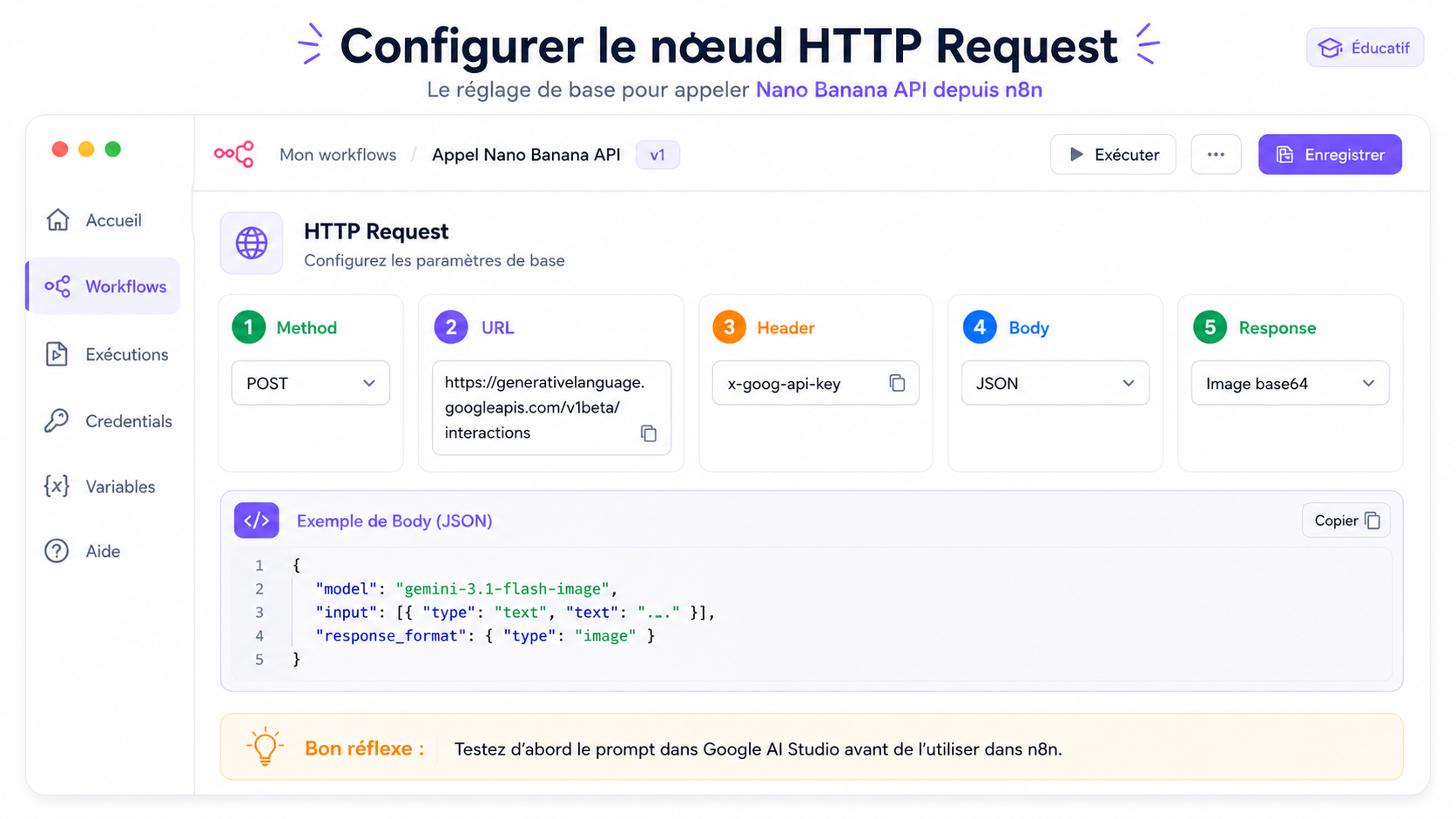
La connexion se fait avec le nœud HTTP Request.
Ce nœud permet d’envoyer une requête à une API externe sans coder. Ici, il envoie votre prompt à l’API Gemini, puis récupère la réponse.
Quels prérequis faut-il ?
Pour un premier test, préparez :
- n8n Cloud ou une instance self-hosted ;
- une clé API Google AI Studio ;
- un nœud Manual Trigger ;
- un nœud HTTP Request ;
- un nœud Convert to File ;
- un dossier Google Drive ou autre espace de stockage.
Commencez simple. N’ajoutez Google Sheets, Slack ou Notion qu’une fois la génération d’image validée.
Comment configurer le node HTTP Request ?
Dans n8n, créez un workflow avec :
- un nœud Manual Trigger ;
- un nœud HTTP Request.
Configurez le nœud HTTP Request comme ceci :
Ajoutez ensuite ce body JSON :
{
"model": "gemini-3.1-flash-image",
"input": [
{
"type": "text",
"text": "Crée un visuel LinkedIn professionnel au format 16:9 sur le thème de l'automatisation administrative pour les PME. Style moderne, clair, fond coloré doux, sans logo, sans texte intégré."
}
],
"response_format": {
"type": "image",
"mime_type": "image/jpeg",
"aspect_ratio": "16:9",
"image_size": "1K"
}
}
Ce test génère une image JPEG au format 16:9. Vous pouvez ensuite modifier le prompt, le modèle, le ratio ou la taille de l’image.
Comment récupérer l’image générée ?
L’API renvoie généralement l’image sous forme de données encodées en base64. n8n doit donc convertir ces données en fichier.
Ajoutez un nœud Convert to File après le HTTP Request.
Le principe :
- récupérez le champ qui contient l’image ;
- convertissez le base64 en fichier ;
- définissez un nom de fichier ;
- choisissez le type MIME ;
- envoyez le fichier vers Google Drive ou un autre outil.
Le chemin peut ressembler à ceci :
{{$json.output_image.data}}
Mais vérifiez toujours l’onglet Output du nœud HTTP Request. Le chemin exact peut varier selon le modèle, l’endpoint ou la réponse API.
Quel workflow n8n créer pour générer des visuels automatiquement ?
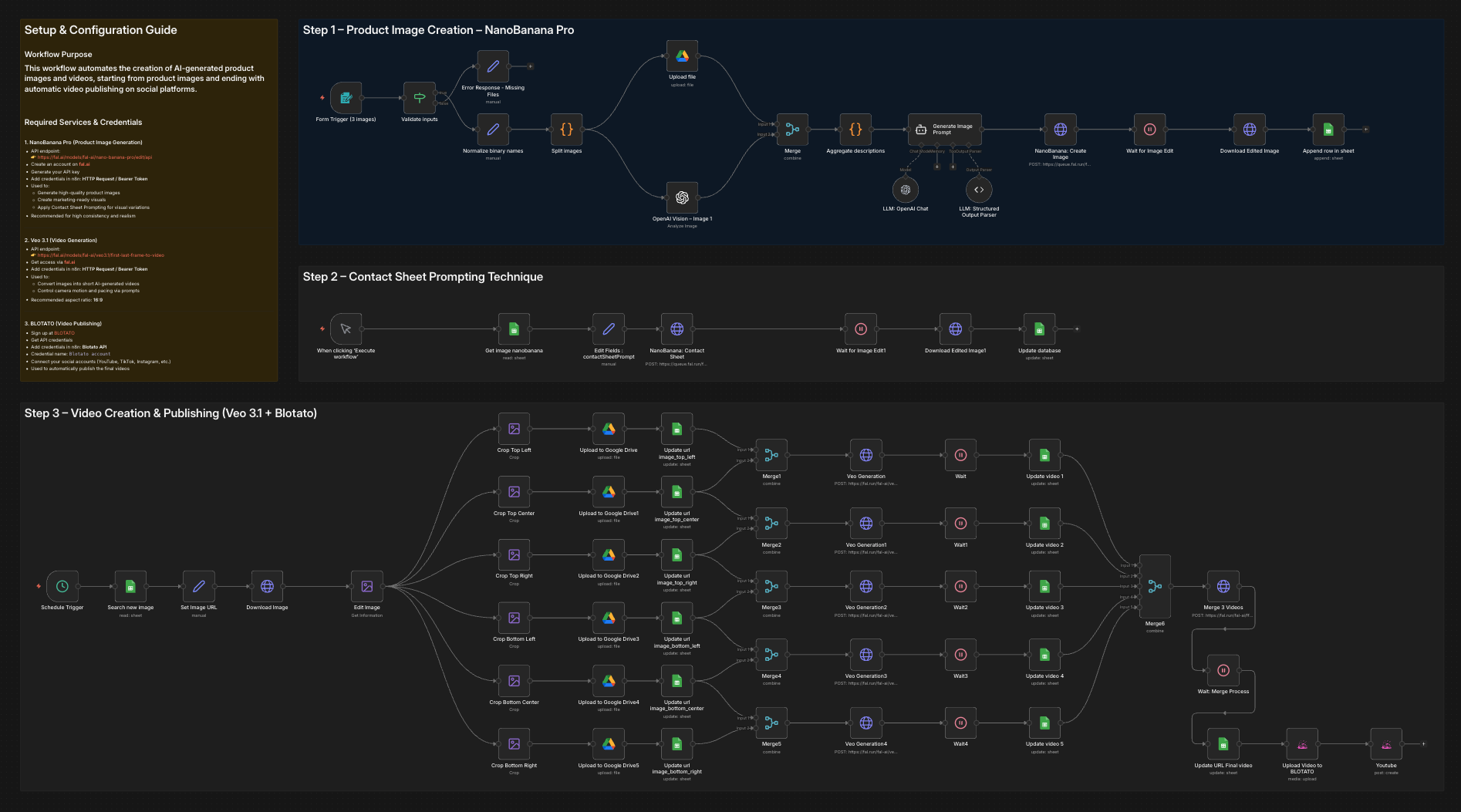
Créez le workflow en deux étapes : une version simple pour tester, puis une version avancée pour l’équipe.
Quelle version simple créer pour tester ?
Cette version permet de vérifier :
- que la clé API fonctionne ;
- que le prompt génère une image ;
- que n8n récupère bien le fichier.
Tant que cette version ne fonctionne pas, inutile d’ajouter d’autres outils.
Quelle version avancée utiliser pour une équipe marketing ?
Une fois le test validé, vous pouvez connecter le workflow à votre calendrier éditorial.
Exemple : générer un visuel LinkedIn depuis une ligne Google Sheets.
Prompt dynamique :
Crée un visuel LinkedIn professionnel au format 16:9 pour une PME française.
Sujet : {{$json.sujet}}
Angle : {{$json.angle}}
Style : moderne, clair, professionnel, accessible.
Contraintes : pas de logo, pas de texte intégré, pas de visage réaliste.
Le visuel doit illustrer un conseil simple autour de l'automatisation administrative.
n8n récupère le sujet et l’angle depuis Google Sheets, puis les injecte dans le prompt. Vous gagnez du temps sans perdre le contrôle.
Peut-on utiliser un formulaire interne ?
Oui. C’est pratique si plusieurs personnes demandent des visuels.
Avec Tally, Typeform ou Fillout, vous pouvez demander :
- le sujet ;
- le canal ;
- le format ;
- le style ;
- les contraintes ;
- la date souhaitée.
n8n récupère les réponses et construit le prompt automatiquement.
Exemple :
Crée un visuel marketing pour une PME française.
Canal : {{$json.canal}}
Sujet : {{$json.sujet}}
Format : {{$json.format}}
Style : {{$json.style}}
Contraintes : {{$json.contraintes}}
Ne pas inclure de logo.
Ne pas inclure de texte sauf si demandé explicitement.
Ce système évite les briefs flous et standardise les demandes internes.
Faut-il utiliser Google direct ou un agrégateur comme KIE.ai ?
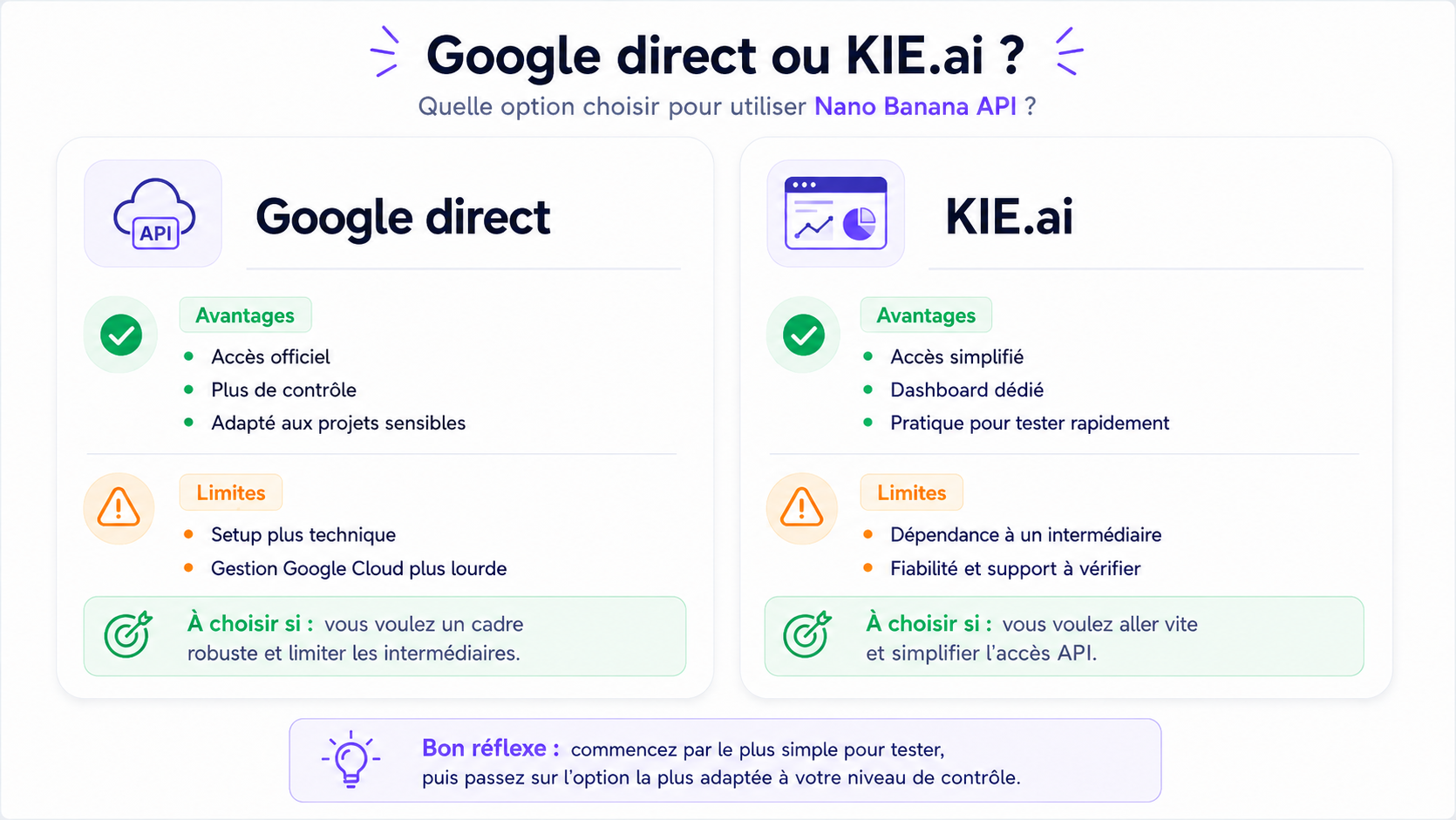
Vous pouvez utiliser Nano Banana API directement via Google ou passer par un agrégateur comme KIE.ai.
Quand rester sur Google direct ?
Google direct est préférable si :
- vous avez déjà Google Cloud ;
- vous avez une équipe technique ;
- votre projet est sensible ;
- vous voulez limiter les intermédiaires ;
- vous avez besoin d’un cadre plus robuste.
Quand passer par KIE.ai ?
Un agrégateur peut être plus simple si :
- vous voulez tester rapidement ;
- vous voulez une clé API unique ;
- vous préférez un dashboard plus lisible ;
- vous voulez éviter la complexité Google Cloud ;
- vous cherchez une facturation plus simple.
Pour tester, KIE.ai peut être pratique. Pour un workflow critique, Google direct reste souvent plus rassurant.
Quel modèle Nano Banana choisir ?
Pas besoin de commencer avec le modèle le plus avancé.
Pour une PME, Gemini 3.1 Flash Image est souvent le meilleur point de départ. Il offre un bon équilibre entre qualité, vitesse et coût.
Passez sur Gemini 3 Pro Image si vous avez besoin de visuels plus exigeants : meilleure cohérence, haute résolution, scènes plus complexes ou rendu plus premium.
Combien coûte Nano Banana API ?
Le coût dépend de plusieurs éléments :
- modèle utilisé ;
- résolution ;
- nombre de variantes ;
- volume mensuel ;
- usage direct Google ou agrégateur.
Pour calculer le coût, voici comment procéder : nombre de visuels × nombre de variantes × fréquence d'exécution × résolution
Avant la mise en production, fixez des limites :
- nombre maximal d’images par workflow ;
- nombre maximal d’exécutions par jour ;
- suivi mensuel des coûts ;
- alerte en cas de consommation anormale.

Quelles limites prévoir avant la production ?
Avant de brancher Nano Banana API dans un workflow réel, anticipez ces points.
Quelles erreurs éviter dans n8n ?
Verdict : Nano Banana API est-il utile pour une PME ?
Oui, si vous avez des visuels récurrents à produire : articles de blog, posts LinkedIn, newsletters, supports internes ou variantes marketing.
Pour une PME, le meilleur usage reste simple : Google Sheets ou formulaire → n8n → Nano Banana API → Google Drive → validation équipe
Nano Banana API n’a pas besoin de remplacer votre process créatif. Il peut simplement accélérer la première version des visuels, réduire les tâches répétitives et garder l’équipe concentrée sur la validation finale.


.webp)