






Les données utiles au pilotage de votre PME existent probablement déjà. Elles sont simplement dispersées entre des fichiers Excel, un CRM, la comptabilité et différents outils métier.
Chaque semaine, une personne exporte les mêmes chiffres, corrige les mêmes colonnes et prépare un reporting qui devient vite obsolète. L’intelligence artificielle peut accélérer ce travail en aidant à nettoyer les données, choisir les indicateurs et produire une première version du dashboard.
Pour obtenir un résultat fiable, ne commencez pas par connecter tous vos logiciels. Partez d’une décision précise, testez le dashboard sur un fichier limité, contrôlez les calculs, puis automatisez uniquement ce qui fonctionne.
En bref : Comment créer votre premier dashboard avec l’IA ?
La méthode à suivre :
- choisir une décision à faciliter ;
- retenir trois à cinq indicateurs ;
- nettoyer une source de données ;
- créer une première version avec l’IA ;
- recalculer plusieurs résultats manuellement ;
- tester le dashboard avec ses futurs utilisateurs ;
- automatiser la mise à jour après validation.


Avez-vous réellement besoin d’un dashboard ?
Toutes les analyses ne justifient pas la création d’un tableau de bord permanent.
Un dashboard devient pertinent lorsque les mêmes données sont préparées régulièrement, consultées par plusieurs personnes ou utilisées pour déclencher une action.
Si vos collaborateurs doivent également modifier les informations, attribuer une tâche ou valider une demande depuis l’interface, le besoin dépasse le simple reporting. Il faut alors envisager une application interne plutôt qu’un dashboard classique.
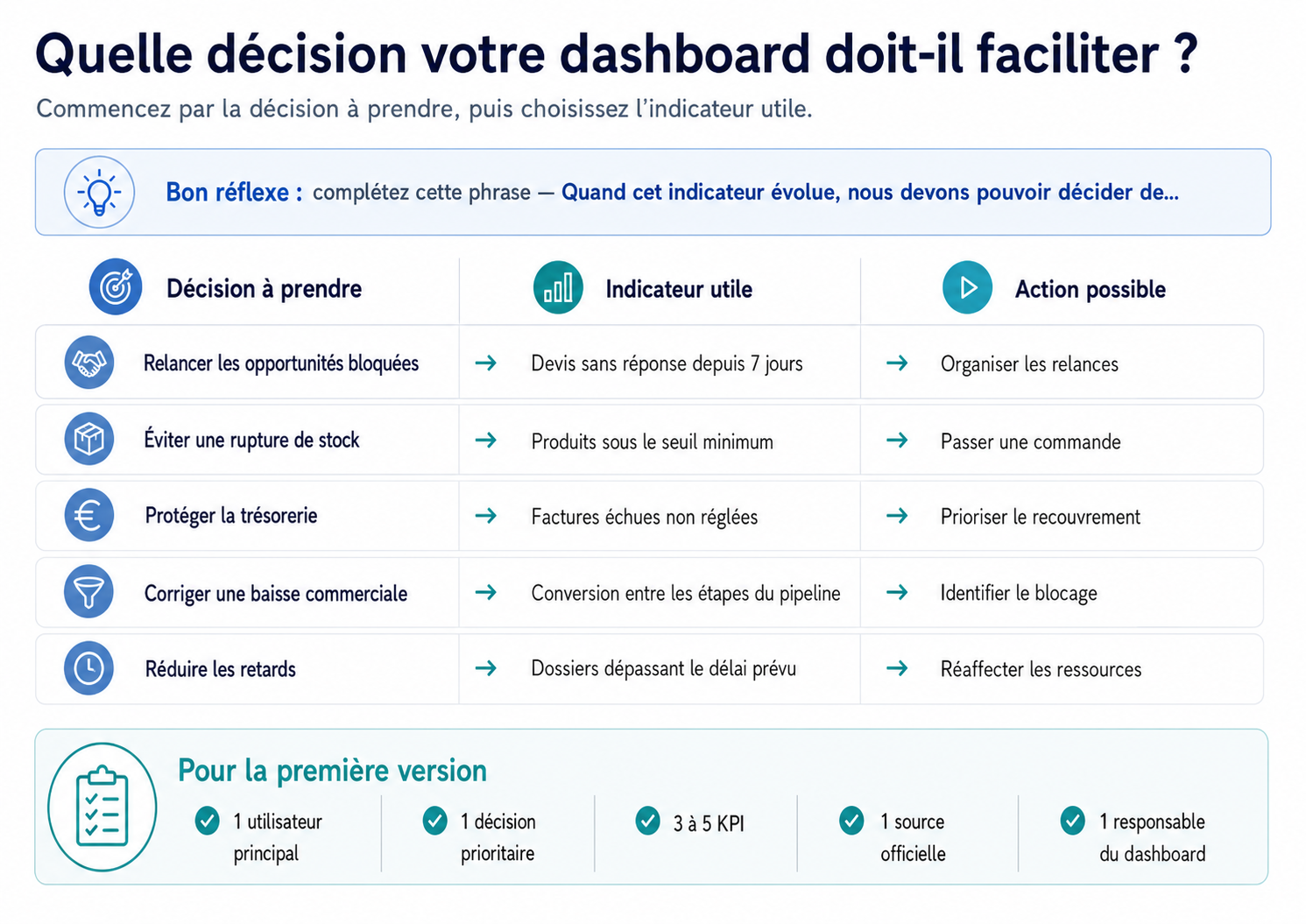
Quelle décision votre dashboard doit-il faciliter ?
Ne commencez pas par demander à l’IA d’afficher toutes les données disponibles.
Complétez plutôt cette phrase :
Lorsque cet indicateur évolue, nous devons pouvoir décider de…
Si aucun choix ni aucune action ne suit la consultation d’un chiffre, celui-ci n’a probablement pas besoin d’apparaître dans la première version.
Quel périmètre retenir pour la première version ?
Définissez :
- un utilisateur principal ;
- une décision prioritaire ;
- trois à cinq indicateurs ;
- une source officielle ;
- une période de référence ;
- une fréquence de consultation ;
- un responsable du dashboard.
Votre besoin doit pouvoir tenir en une phrase.
La responsable administrative doit identifier chaque matin les factures échues afin de prioriser les relances clients.
Cette formulation est directement exploitable. Une demande comme « créer un dashboard financier complet » reste trop vague pour produire un résultat fiable.
Dans la suite de l’article, nous utiliserons le suivi des factures échues comme exemple fil rouge.
Quelles données devez-vous préparer ?
Un beau dashboard peut afficher des chiffres faux. Avant de travailler sur les graphiques, vous devez donc nettoyer et documenter les données.
Votre fichier est-il correctement structuré ?
Vérifiez que :
- une ligne correspond à une opération ;
- une colonne correspond à une information ;
- chaque colonne possède un nom explicite ;
- les dates utilisent le même format ;
- les montants utilisent la même devise ;
- les statuts sont écrits de façon homogène ;
- les cellules fusionnées ont été supprimées ;
- les doublons sont identifiés ;
- les sous-totaux ne sont pas mélangés aux données brutes ;
- les colonnes inutiles ont été retirées.
Par exemple, les statuts « En attente », « attente », « À traiter » et « Pending » seront probablement traités comme quatre catégories différentes. Ils doivent être harmonisés avant de calculer le nombre de dossiers en attente.
Quelle source doit faire foi ?
Lorsqu’une même information apparaît dans plusieurs outils, choisissez une source officielle.
Pour chaque KPI, précisez également :
- sa formule ;
- la période utilisée ;
- les données incluses ;
- les exclusions ;
- l’objectif à atteindre ;
- l’action attendue.
Pour les factures échues, il faut par exemple indiquer si les brouillons, avoirs, litiges ou échéanciers sont exclus du calcul.
Quelles données utiliser pour le premier test ?
Ne connectez pas immédiatement votre CRM, votre ERP ou votre logiciel comptable.
Préparez plutôt :
- un export couvrant un à trois mois ;
- quelques dizaines ou centaines de lignes ;
- uniquement les colonnes utiles ;
- une copie du fichier original ;
- des données anonymisées lorsque c’est possible.
Retirez les noms, coordonnées, informations bancaires et données RH qui ne sont pas nécessaires au dashboard.
La CNIL rappelle que l’utilisation de données personnelles dans un système d’IA reste soumise au RGPD. La finalité, les accès, la durée de conservation et les mesures de sécurité doivent donc être définis, même lorsque le traitement est réalisé à titre de test.

Quel outil choisir pour créer le dashboard ?
Choisissez l’outil en fonction de vos sources et de l’usage attendu, et non uniquement de ses fonctions IA.
ChatGPT peut analyser des fichiers CSV ou Excel, nettoyer des tableaux, produire des graphiques et aider à expliquer les résultats. OpenAI propose également des expériences intégrées à Excel et Google Sheets, mais leur disponibilité peut dépendre du compte, de l’offre et du déploiement utilisé.
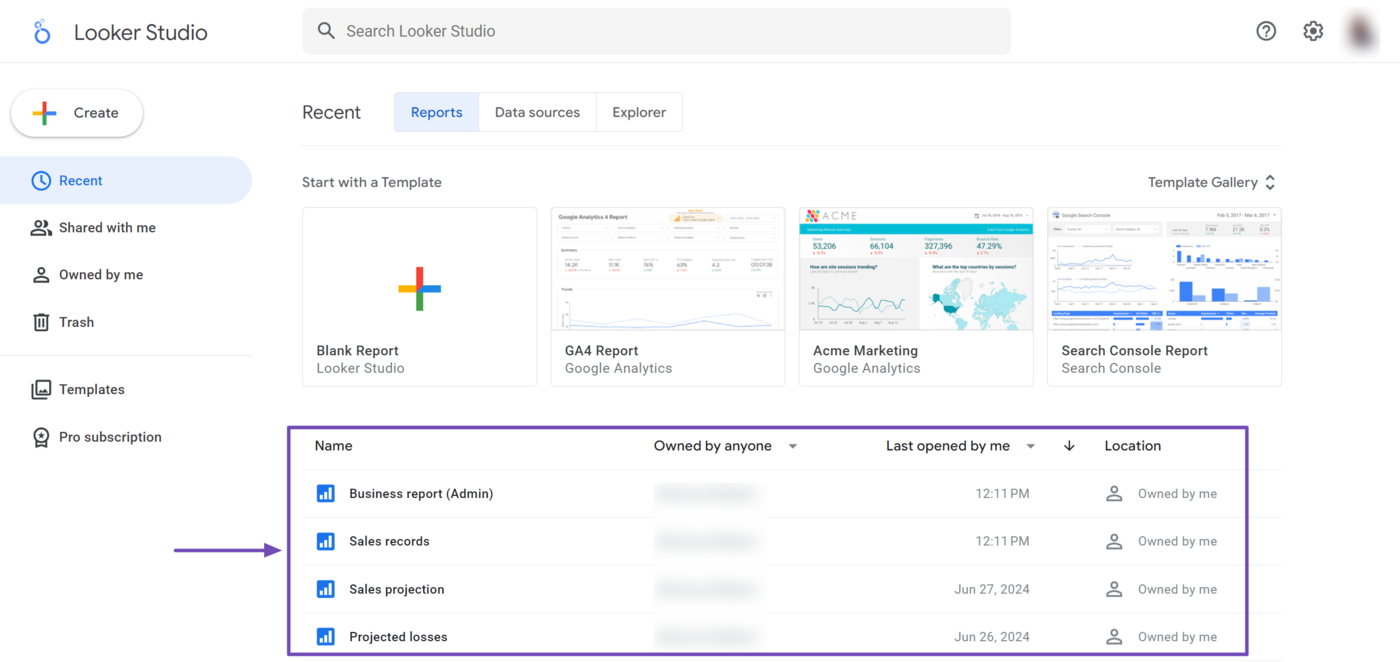
Looker Studio reste adapté aux dashboards simples construits avec des sources déjà préparées. Google le présente comme un outil sans coût de licence, doté d’un éditeur visuel permettant de créer et partager des rapports personnalisables.
Power BI convient davantage aux entreprises déjà équipées de l’écosystème Microsoft. En juillet 2026, Power BI Copilot nécessite toutefois une capacité Fabric payante compatible ou une capacité Power BI Premium : une simple licence Power BI Pro ou Premium par utilisateur ne suffit pas directement.
Metabase permet d’interroger des bases de données, de créer des dashboards et d’organiser les accès par groupe. Certaines fonctions avancées de gestion des autorisations dépendent de l’offre et de la configuration retenues.
Comment créer votre première version avec l’IA ?
Étape 1 — Préparez le brief
Reprenez les éléments déjà définis :
- utilisateur : responsable administrative ;
- décision : prioriser les relances ;
- source : export du logiciel de facturation ;
- période : trois derniers mois ;
- KPI principaux : montant échu, nombre de factures concernées, retard moyen ;
- action attendue : obtenir la liste des clients à relancer.
Vous pouvez formaliser le besoin ainsi :
Créer un dashboard qui permet à la responsable administrative de repérer chaque matin les factures échues, de connaître le montant restant dû et d’identifier les clients à relancer en priorité.
Étape 2 — Documentez les indicateurs
Ce travail empêche l’IA de choisir seule une définition différente de celle utilisée par votre équipe.
Étape 3 — Demandez d’abord un contrôle des données
N’utilisez pas immédiatement un prompt comme « crée-moi un beau dashboard ».
Commencez par faire analyser la qualité du fichier.
Analyse ce fichier destiné à un dashboard pour la responsable administrative. Son objectif est de repérer les factures échues et de prioriser les relances.
Commence par contrôler la qualité des données : doublons, valeurs manquantes, dates incohérentes, catégories à harmoniser et colonnes inutilisables.
Propose ensuite cinq indicateurs maximum. Pour chacun, indique sa définition, sa formule, le type de visualisation recommandé et l’action qu’il doit faciliter.
Utilise uniquement les informations présentes dans le fichier. Signale les données manquantes et ne crée aucune valeur.
Corrigez les problèmes détectés avant de passer à la création du dashboard.
Étape 4 — Limitez la première interface à cinq blocs
La première version peut contenir :
- le montant total des factures échues ;
- le nombre de factures concernées ;
- l’évolution du montant échu ;
- la répartition par ancienneté du retard ;
- la liste des clients à relancer.
Ajoutez seulement les filtres nécessaires, par exemple :
- période ;
- client ;
- commercial responsable ;
- tranche de retard ;
- statut du litige.
Évitez les jauges, animations et graphiques complexes qui ne facilitent aucune décision.
Dans cet exemple, la liste des factures à relancer est plus importante qu’un graphique circulaire décoratif.
Étape 5 — Construisez le prototype
Importez les données nettoyées dans l’outil retenu.
Vérifiez que :
- les intitulés sont compréhensibles ;
- les montants et unités sont visibles ;
- la période sélectionnée est claire ;
- la date de dernière mise à jour apparaît ;
- les filtres s’appliquent aux bons visuels ;
- les retards les plus importants ressortent ;
- la liste d’actions peut être exportée si nécessaire.
À ce stade, le dashboard reste un prototype. Il ne doit pas encore remplacer votre reporting officiel.
Étape 6 — Testez chaque calcul
Sélectionnez plusieurs cas simples :
- une facture ;
- un client ;
- une semaine ;
- un statut ;
- une tranche de retard.
Recalculez les résultats manuellement, puis comparez-les avec le dashboard.
Chaque KPI doit pouvoir être relié à sa source, sa formule, ses inclusions et ses exclusions.
Étape 7 — Faites tester le dashboard par ses utilisateurs
Demandez à deux ou trois personnes d’effectuer une tâche réelle.
Évitez la question trop générale « Qu’en pensez-vous ? ». Demandez plutôt :
- Quels clients avez-vous décidé de relancer ?
- Quel chiffre n’avez-vous pas compris ?
- Quelle information avez-vous recherchée ailleurs ?
- Quel filtre vous a manqué ?
- Quel graphique n’avez-vous pas utilisé ?
- Quelle anomalie aurait dû être signalée ?
Supprimez les éléments inutiles avant d’ajouter de nouveaux graphiques.

Comment automatiser la mise à jour sans fragiliser le système ?
Connectez le dashboard à ses sources uniquement après avoir validé les indicateurs et l’interface.
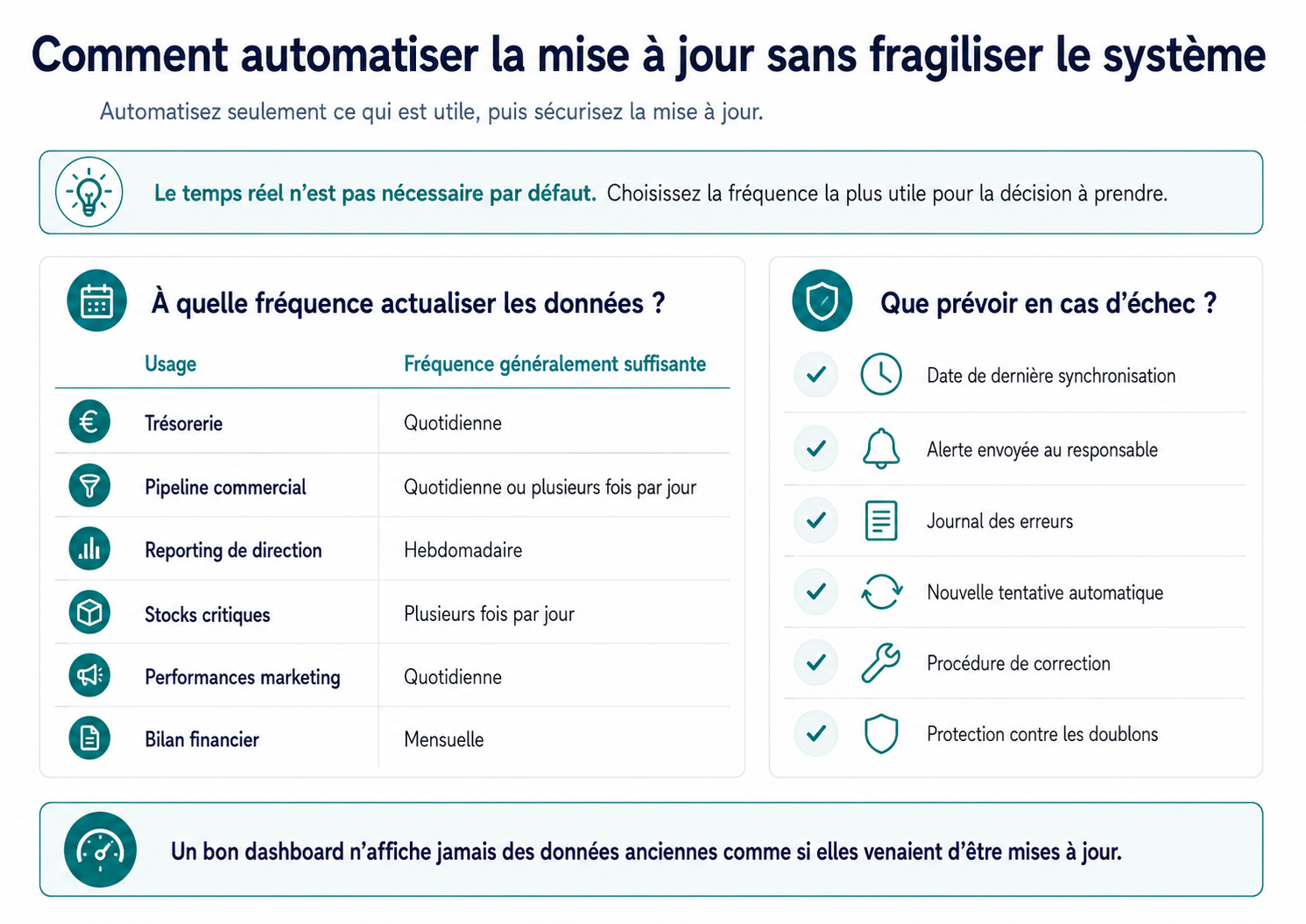
À quelle fréquence actualiser les données ?
Le temps réel n’est pas nécessaire par défaut. Une fréquence excessive augmente la complexité, les appels aux API et les risques de synchronisation sans forcément améliorer la décision.
Que prévoir en cas d’échec ?
Votre automatisation doit inclure :
- la date de dernière synchronisation ;
- une alerte adressée au responsable ;
- un journal des erreurs ;
- une nouvelle tentative automatique ;
- une procédure de correction ;
- une protection contre les doublons.
Le dashboard ne doit jamais présenter des données anciennes comme si elles venaient d’être mises à jour.
La documentation de n8n recommande notamment de protéger les identifiants, d’utiliser des connexions chiffrées et d’auditer régulièrement les instances auto-hébergées.
Quels accès et données devez-vous sécuriser ?
Avant le déploiement :
- créez un compte individuel pour chaque utilisateur ;
- activez l’authentification renforcée lorsque possible ;
- accordez un accès en lecture seule par défaut ;
- limitez les droits d’édition aux responsables ;
- retirez les données inutiles ;
- pseudonymisez les personnes lorsque leur identité n’est pas nécessaire ;
- stockez les identifiants techniques dans un espace sécurisé ;
- révoquez immédiatement les anciens accès ;
- vérifiez les conditions d’utilisation des fonctions IA ;
- documentez le traitement des données personnelles.
Un commercial n’a pas automatiquement besoin d’accéder aux coordonnées bancaires, aux rémunérations ou aux marges détaillées de tous les projets.
Pour chaque profil, posez une question simple :
Cette personne a-t-elle réellement besoin de cette information pour prendre une décision ou effectuer son travail ?
Si la réponse est non, retirez l’accès.
Quel plan suivre pendant les 30 premiers jours ?
La connexion automatique arrive volontairement à la fin. Vous évitez ainsi d’automatiser un dashboard construit sur de mauvaises règles.
Comment décider de généraliser ou d’arrêter le projet ?
Testez le dashboard pendant quelques semaines avant d’ajouter d’autres équipes ou sources.
Un dashboard n’est pas réussi parce qu’il affiche de beaux graphiques. Il est réussi lorsqu’il remplace un travail manuel et facilite une décision récurrente.
Quand faut-il faire appel à un prestataire ?
Vous pouvez créer seul un premier prototype si vous disposez d’une source propre, de quelques indicateurs simples et d’un nombre limité d’utilisateurs.
Un accompagnement devient pertinent lorsque :
- plusieurs sources doivent être rapprochées ;
- les connecteurs standards sont insuffisants ;
- les formules financières sont sensibles ;
- les droits diffèrent selon les profils ;
- le dashboard doit modifier des données ;
- une erreur peut entraîner une mauvaise décision importante ;
- les données sont confidentielles ;
- personne en interne ne peut maintenir le système.
Le prestataire doit documenter les sources, les formules, les accès, les erreurs possibles et la procédure de maintenance. La livraison de quelques graphiques ne suffit pas.