





Un prospect remplit un formulaire sur votre site. Son contact doit ensuite être vérifié, enregistré dans le CRM, ajouté dans Brevo et transmis au bon commercial.
Lorsque ce traitement reste manuel, les mêmes problèmes finissent par apparaître : copier-coller oubliés, contacts en double, mauvaises listes Brevo ou emails envoyés au mauvais moment.
Avec Brevo et n8n, vous pouvez automatiser tout ce parcours :
Formulaire → vérification → CRM → Brevo → email → alerte
Ce guide prend un cas précis : automatiser le traitement des demandes de devis reçues depuis le site d’une PME.

En bref : quel workflow allez-vous mettre en place ?
Le workflow doit produire ce résultat :
Chaque demande valide est enregistrée une seule fois dans le CRM et Brevo, confirmée au prospect et attribuée au bon commercial.
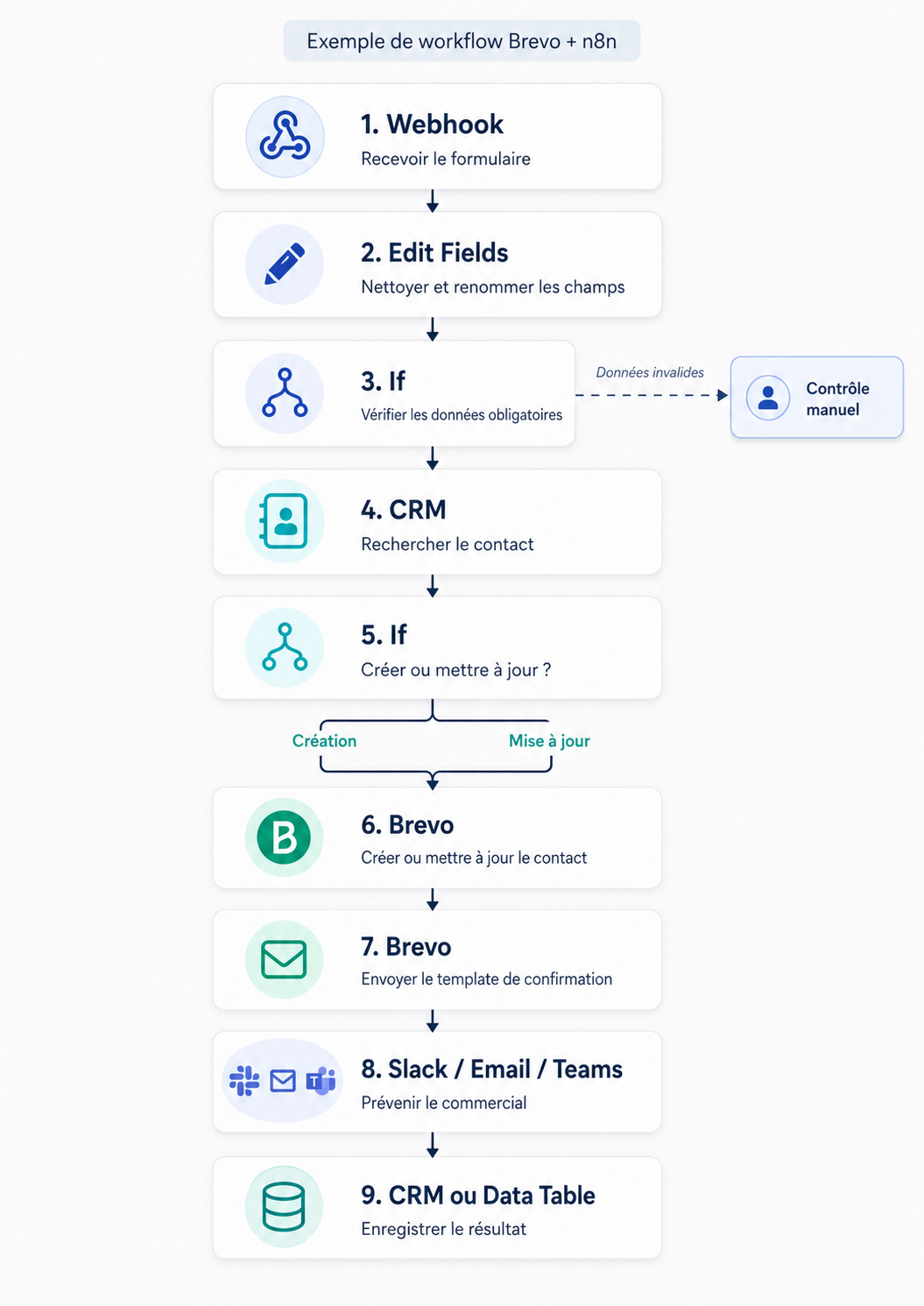
Voici la structure recommandée :
Brevo seul suffit pour envoyer une séquence simple à partir d’un contact déjà présent dans la plateforme.
Ajoutez n8n si vous devez :
- récupérer les données d’un formulaire externe ;
- synchroniser Brevo avec un CRM ;
- nettoyer les informations reçues ;
- éviter les doublons ;
- appliquer des règles d’affectation ;
- gérer les erreurs.


Êtes-vous prêt à commencer ?
Avant d’ouvrir n8n, vérifiez ces huit points :
- Le formulaire à automatiser est choisi.
- Le CRM qui conserve les leads est identifié.
- La liste ou le segment Brevo existe.
- Le template de confirmation est prêt.
- Les champs obligatoires sont définis.
- La règle de consentement est écrite.
- Une adresse email de test est disponible.
- Une personne est désignée pour recevoir les alertes.
S’il manque plusieurs éléments, commencez par les préparer. La connexion technique ne compensera pas des règles métier floues.
Brevo seul suffit-il ou faut-il ajouter n8n ?
Utilisez Brevo seul lorsque tout le parcours reste dans la plateforme.
Le node Brevo intégré à n8n permet notamment de rechercher, créer, mettre à jour ou supprimer des contacts, ainsi que d’envoyer des emails ou des templates. Les opérations actuellement disponibles sont détaillées dans la documentation officielle n8n.
La règle de décision peut donc tenir en une phrase :
Si le contact doit passer par plusieurs applications avant de recevoir un email, utilisez n8n.

Que devez-vous préparer avant de construire le workflow ?
Le plus important n’est pas la clé API. Vous devez d’abord décider où chaque information sera stockée et quelles données n8n peut modifier.
Quel outil doit conserver chaque donnée ?
Complétez un tableau comme celui-ci :
Le CRM reste généralement la référence pour le suivi commercial. Brevo conserve les préférences de communication. n8n relie les deux.
Cela évite qu’une synchronisation écrase :
- un statut client ;
- une désinscription ;
- un responsable déjà attribué ;
- une information vérifiée par l’équipe.
Quels champs devez-vous faire correspondre ?
Préparez ensuite le mapping entre le formulaire, le CRM et Brevo.
Notez les noms exacts utilisés dans vos outils. Une simple différence entre company, entreprise et societe peut bloquer une synchronisation.
Quelles règles devez-vous écrire ?
Pour ce premier workflow, définissez au minimum :
- l’adresse email sert-elle d’identifiant principal ?
- que faire si l’email est absent ?
- peut-on remplacer un téléphone existant ?
- comment traiter un contact déjà présent ?
- quel commercial reçoit la demande ?
- le prospect doit-il rejoindre une liste marketing ?
- qui intervient si Brevo ou le CRM ne répond plus ?
Pour rester simple, utilisez l’email comme identifiant principal. Nettoyez-le avant la recherche : minuscules et suppression des espaces.
Quelles règles de consentement faut-il respecter ?
Retenez trois règles opérationnelles :
- une demande de devis ne vaut pas automatiquement inscription à une newsletter ;
- un contact désinscrit ne doit jamais être réabonné par une synchronisation ;
- la source et la date du consentement doivent être conservées.
La CNIL distingue notamment les communications transactionnelles, le suivi commercial et la prospection marketing. Ses règles sur la prospection par courrier électronique doivent être intégrées au workflow avant sa mise en production.

Comment connecter Brevo à n8n ?
La connexion utilise une clé API Brevo enregistrée dans les identifiants de n8n.
Comment créer une clé API Brevo ?
Dans votre compte Brevo :
- ouvrez les paramètres ;
- accédez à la section SMTP & API ;
- ouvrez la gestion des clés API ;
- générez une nouvelle clé ;
- nommez-la, par exemple (code) n8n-demandes-devis-production ;
- copiez-la immédiatement.
Brevo n’affiche la clé complète qu’au moment de sa création. Les étapes à jour sont disponibles dans le centre d’aide Brevo.
Créez une clé réservée à n8n. Vous pourrez la révoquer sans couper une autre intégration.
Ne la collez jamais directement dans un champ texte du workflow. Utilisez les credentials n8n.
Comment enregistrer la clé dans n8n ?
Dans n8n :
- créez un workflow de test ;
- ajoutez un node Brevo ;
- créez un nouvel identifiant ;
- collez la clé API ;
- nommez la connexion ;
- enregistrez.
Utilisez un nom explicite, par exemple :
Brevo – Demandes de devis – Production
La documentation des credentials Brevo détaille la configuration attendue.
Comment tester la connexion ?
Préparez un environnement limité :
- une liste Brevo nommée « Test n8n » ;
- une adresse interne ;
- un template marqué « TEST » ;
- un formulaire de démonstration ;
- un workflow encore désactivé.
Lancez une recherche de contact ou créez une fiche fictive. Vérifiez ensuite :
- que le contact apparaît dans Brevo ;
- que les attributs sont correctement remplis ;
- qu’aucun vrai client ne reçoit de message ;
- que la clé API n’apparaît dans aucun champ visible.
Comment construire le workflow pas à pas ?
Gardez le même exemple du début à la fin : un prospect remplit une demande de devis sur le site.
Étape 1 — Comment recevoir le formulaire ?
Ajoutez un node Webhook dans n8n.
Le formulaire doit lui transmettre au minimum :
- prénom ;
- nom ;
- email ;
- téléphone ;
- entreprise ;
- besoin ;
- message ;
- source ;
- consentement ;
- identifiant de soumission.
L’identifiant de soumission est indispensable. Il permet de savoir si le même formulaire a déjà été traité.
Étape 2 — Comment nettoyer les données ?
Ajoutez un node Edit Fields.
Utilisez-le pour :
- convertir l’email en minuscules ;
- supprimer les espaces inutiles ;
- uniformiser le téléphone ;
- renommer les champs ;
- convertir les réponses du formulaire vers vos valeurs CRM ;
- créer un nom complet si nécessaire.
Exemple :
Ne laissez pas chaque outil interpréter les données à sa manière.
Étape 3 — Comment bloquer les demandes incomplètes ?
Ajoutez un node If.
Vérifiez :
- que l’email existe ;
- que son format est valide ;
- que le besoin ou le message est présent ;
- que l’identifiant de soumission existe ;
- que le consentement est exploitable lorsque nécessaire.
Prévoyez deux branches :
Données valides → poursuivre le workflow
Données invalides → enregistrer l’erreur et prévenir l’équipe
Ne créez aucun contact si une donnée essentielle manque.
Étape 4 — Comment éviter les doublons ?
Recherchez d’abord l’identifiant de soumission dans votre historique.
S’il existe déjà, arrêtez le workflow.
Recherchez ensuite l’adresse email dans le CRM et dans Brevo.
La logique doit être :
Contact absent → création
Contact présent → mise à jour
Dans Brevo, l’action Create or Update Contact peut simplifier cette étape. Elle ne doit toutefois pas écraser sans contrôle :
- une désinscription ;
- un statut client ;
- un responsable ;
- une information vérifiée manuellement.
Étape 5 — Comment mettre à jour le CRM ?
Créez ou mettez à jour la fiche avec :
- l’identité du prospect ;
- l’entreprise ;
- les coordonnées ;
- le besoin ;
- le message ;
- la source ;
- la date de réception ;
- le responsable ;
- le statut initial.
Si la personne existe déjà, ajoutez la demande à son historique.
Évitez de recréer une fiche uniquement parce qu’elle a envoyé un second formulaire.

Étape 6 — Comment mettre à jour Brevo ?
Envoyez uniquement les données utiles aux communications :
- prénom ;
- nom ;
- entreprise ;
- source ;
- type de besoin ;
- segment ;
- statut du consentement.
N’ajoutez le contact à une liste marketing que si la règle de consentement est remplie.
Une demande de devis peut déclencher un email transactionnel sans entraîner une inscription à la newsletter.
Étape 7 — Comment envoyer la confirmation ?
Préparez le template dans Brevo, puis déclenchez-le depuis n8n.
Transmettez les variables nécessaires :
- prénom ;
- référence de la demande ;
- offre concernée ;
- délai de réponse ;
- nom du contact interne.
Exemple de message :
Bonjour Julie, votre demande concernant la création de votre portail client a bien été enregistrée. Notre équipe reviendra vers vous sous deux jours ouvrés.
N’envoyez cette confirmation qu’après la création ou la mise à jour réussie du CRM.
Si le CRM ne répond pas, le prospect ne doit pas recevoir une promesse de prise en charge que l’équipe ne peut pas voir.
Étape 8 — Comment prévenir le commercial ?
Ajoutez un node Slack, Teams ou email.
La notification doit contenir :
- le nom du prospect ;
- son entreprise ;
- son besoin ;
- la source ;
- le niveau de priorité ;
- le lien vers la fiche CRM.
Exemple :
Nouvelle demande de devis : Julie Martin, ABC Conseil, portail client. Source : formulaire site. Ouvrir la fiche CRM.
Évitez de recopier tout le formulaire dans un canal partagé.
Étape 9 — Comment enregistrer le résultat ?
Enregistrez dans le CRM ou une Data Table n8n :
- l’identifiant de soumission ;
- l’identifiant CRM ;
- l’identifiant Brevo ;
- la date du traitement ;
- le statut de l’email ;
- le résultat final ;
- le nombre de tentatives ;
- l’erreur éventuelle.
Vous pourrez ainsi vérifier rapidement si une demande a déjà été traitée.
Comment gérer les erreurs et tester le workflow ?
Ne séparez pas la gestion des erreurs des tests. Chaque erreur prévue doit avoir un résultat attendu.
Quelles branches devez-vous prévoir ?
Votre workflow doit comporter trois sorties :
- Succès : toutes les étapes ont fonctionné.
- Donnée invalide : une personne doit corriger l’information.
- Erreur technique : le workflow doit réessayer ou alerter.
Quels cas devez-vous tester ?
Testez aussi la reprise après erreur.
Exemple : si le CRM a été mis à jour mais que Brevo a échoué, une nouvelle exécution ne doit pas créer une deuxième fiche CRM.
Quand le workflow est-il prêt ?
Vous pouvez l’activer lorsque :
- tous les cas critiques passent ;
- aucun doublon n’est créé ;
- aucun contact désinscrit n’est réabonné ;
- l’email part uniquement après la mise à jour du CRM ;
- chaque erreur produit une action compréhensible ;
- une personne sait reprendre un traitement bloqué.
L’offre gratuite Brevo est actuellement limitée à 300 envois par jour. Vérifiez ce plafond avant de tester un volume important ou d’ajouter plusieurs relances. Les conditions à jour sont disponibles dans la FAQ du plan gratuit Brevo.
Que faut-il mesurer après le lancement ?
Pendant les 30 premiers jours, suivez seulement quatre indicateurs :
Exemple de tableau de suivi :
Après 30 jours, décidez d’une seule évolution :
- ajouter un nouveau formulaire ;
- intégrer une nouvelle règle d’affectation ;
- automatiser une relance ;
- traiter les hard bounces.
N’ajoutez pas plusieurs extensions en même temps.
Quelles automatisations pouvez-vous ajouter ensuite ?
Une fois le premier workflow fiable, vous pouvez l’étendre.
Comment arrêter les relances lorsqu’un prospect devient client ?
Lorsque le statut passe à « gagné » dans le CRM :
- retirez le contact des relances prospects ;
- mettez à jour son segment Brevo ;
- ajoutez-le au parcours client.
Le CRM décide du statut. Brevo adapte les communications.
Comment traiter les désinscriptions et les hard bounces ?
Le Brevo Trigger peut recevoir différents événements : désinscription, hard bounce, blocage ou clic. La liste à jour est disponible dans la documentation n8n.
Commencez uniquement avec :
Ne créez pas une alerte pour chaque ouverture d’email. Cela produit beaucoup de bruit sans garantir une action utile.
Comment envoyer un devis ou une facture ?
Lorsqu’un document devient disponible :
- l’outil de facturation envoie un webhook ;
- n8n vérifie l’adresse et la référence client ;
- Brevo envoie le template ;
- le résultat est enregistré ;
- une alerte est envoyée en cas d’échec.
Gardez ce workflow séparé du traitement initial des leads. Il sera plus facile à maintenir.

Quand faut-il se faire accompagner ?
Un workflow simple peut être construit en interne. Faites-vous accompagner si :
- plusieurs outils doivent être synchronisés dans les deux sens ;
- vos contacts sont répartis dans plusieurs bases ;
- les règles changent selon les offres ;
- une erreur peut envoyer un mauvais message à un client ;
- le workflow devient critique pour les ventes ;
- personne ne sait analyser les erreurs n8n ;
- vous devez documenter précisément les accès et les traitements.
Le projet ne consiste alors plus seulement à connecter Brevo à n8n. Il faut cadrer les règles, sécuriser les données, prévoir la maintenance et transmettre une documentation claire à l’équipe.
Nocode Factory peut concevoir, tester et documenter votre automatisation Brevo n8n afin que votre équipe garde la main sur le processus.


.webp)




.webp)