





Vous avez un site Webflow et vous aimeriez savoir si votre CTA convertit vraiment, ou si un autre design ferait mieux ? C'est exactement à ça que sert l'AB testing.
L'AB testing, c'est simplement montrer deux versions différentes de votre page à vos visiteurs et voir laquelle fonctionne le mieux. Pas besoin de code compliqué : Webflow permet de faire ça nativement.
Pourquoi c'est important ? Parce que les petits changements peuvent avoir un gros impact. Un bouton plus visible, un texte plus clair, une image différente... tout ça peut augmenter vos conversions de 10, 20, parfois 30%. Et contrairement à ce qu'on croit, vous n'avez pas besoin d'être data scientist pour le faire.
Dans ce guide, on va voir comment configurer un AB test sur Webflow, quels outils utiliser, et surtout comment interpréter les résultats pour vraiment améliorer votre site.
Qu'est-ce que l'AB testing exactement ?
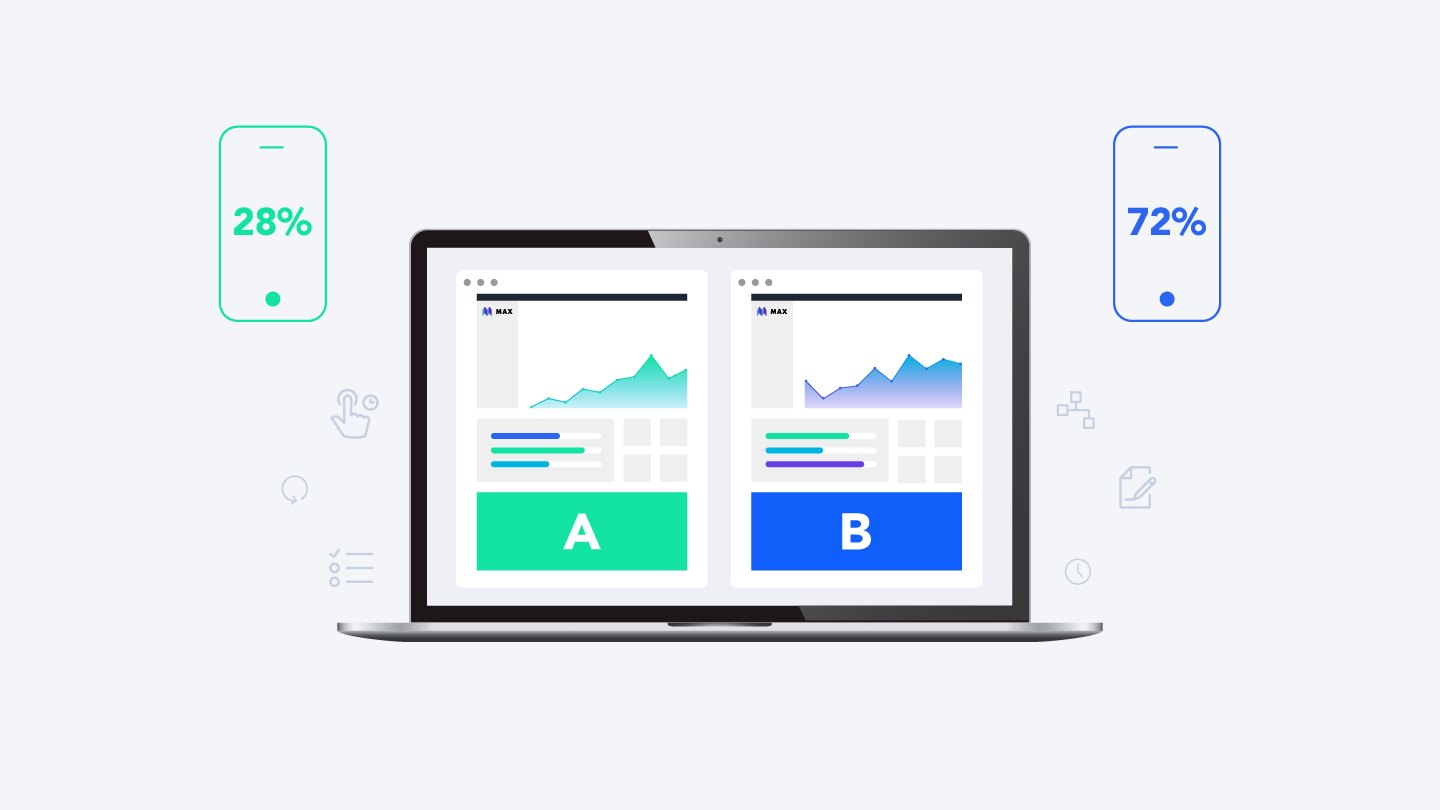
L'AB testing, c'est le fait de tester deux versions d'une même page en même temps. La version A, c'est votre page actuelle. La version B, c'est la même page avec un changement (un bouton, un texte, une couleur...). Vous montrez la version A à 50% de vos visiteurs et la version B aux 50% restants, puis vous regardez laquelle convertit le mieux.
C'est différent du split testing, qui est en fait le même concept mais avec un nom différent. Les deux termes sont utilisés indifféremment.
Le test multivarié, lui, c'est quand vous testez plusieurs changements à la fois sur la même page. Par exemple, vous changez le bouton ET le texte ET la couleur en même temps. C'est plus complexe à analyser, donc on le recommande seulement quand vous avez beaucoup de trafic.
Avec Webflow, vous pouvez faire tout ça sans écrire une seule ligne de code. C'est pour ça que c'est un outil parfait pour les AB tests.
Pourquoi faire un AB test sur Webflow ?
Avant de vous lancer, il faut comprendre ce que ça va vraiment vous apporter.
Augmenter vos conversions : C'est l'objectif principal. Si vous vendez quelque chose, chaque petit pourcentage compte. Un site qui convertit 3% au lieu de 2%, c'est 50% de revenus en plus.
Comprendre votre audience : Un AB test vous dit ce que vos visiteurs préfèrent vraiment. Pas ce que vous pensez qu'ils préfèrent. C'est la différence entre deviner et savoir.
Réduire le risque : Au lieu de changer votre site et d'espérer que ça marche, vous testez d'abord. Si ça ne marche pas, vous revenez à la version précédente. Zéro risque.
Optimiser votre ROI : Chaque visiteur coûte de l'argent (publicités, SEO, etc.). Faire convertir plus de visiteurs sans augmenter votre budget marketing, c'est du pur gain.
Les cas d'usage les plus courants :
- Tester un CTA (couleur, texte, position)
- Tester un formulaire (nombre de champs, ordre des champs)
- Tester une landing page (headline, image, structure)
- Tester un prix ou une offre
- Tester un design global
Comment faire un AB test sur Webflow : guide étape par étape
C'est là que ça devient concret. Voici comment configurer un AB test de A à Z.
Étape 1 : Définir votre objectif
Avant de tester quoi que ce soit, demandez-vous : qu'est-ce que je veux améliorer ? Des clics ? Des inscriptions ? Des achats ?
Soyez précis. "Augmenter les conversions" c'est trop vague. "Augmenter les clics sur le CTA principal de 10%" c'est mieux.
Étape 2 : Formuler une hypothèse
Une hypothèse, c'est une supposition basée sur une observation. Par exemple :
"Je pense que si je change mon bouton de gris à rouge, plus de gens vont cliquer dessus, parce que le rouge attire l'attention."
Ou :
"Je pense que si je réduis mon formulaire de 5 champs à 3 champs, plus de gens vont le remplir, parce que c'est moins intimidant."
Une bonne hypothèse vous aide à rester focalisé et à interpréter les résultats correctement.
Étape 3 : Créer votre variante A (la version de contrôle)
C'est votre page actuelle. Vous n'avez rien à faire, elle existe déjà.
Mais notez bien comment elle fonctionne actuellement. Combien de clics ? Combien de conversions ? Quel est votre taux de conversion ? Vous en aurez besoin pour comparer.
Étape 4 : Créer votre variante B
Maintenant, créez une copie de votre page et faites UN SEUL changement. C'est important : un seul.
Si vous changez le bouton ET le texte ET la couleur, vous ne saurez pas lequel a fait la différence.
Sur Webflow, vous pouvez dupliquer votre page, puis modifier la variante B. Ou, si vous utilisez un outil comme Optibase ou Webflow Optimize, vous pouvez faire les changements directement dans l'interface de test.
Étape 5 : Configurer le tracking
Avant de lancer le test, assurez-vous que vous pouvez mesurer les résultats.
Si vous testez un clic sur un bouton, configurez un événement de clic dans Google Analytics ou votre outil de tracking. Si vous testez une conversion (achat, inscription), assurez-vous que votre formulaire envoie bien les données.
Sans tracking, vous ne saurez pas qui a cliqué où. C'est le piège le plus courant.

Étape 6 : Définir la durée du test
Combien de temps devez-vous laisser tourner le test ? Ça dépend de votre trafic.
Si vous avez 1000 visiteurs par jour, une semaine suffit. Si vous en avez 100, attendez au moins 2-3 semaines. L'idée, c'est d'avoir assez de données pour que les résultats soient fiables.
Une règle simple : attendez au moins 100-200 conversions par variante avant de conclure.
Étape 7 : Lancer le test
Une fois que tout est configuré, lancez le test. Votre outil (Webflow Optimize, Optibase, etc.) va automatiquement montrer la variante A à 50% de vos visiteurs et la variante B aux 50% restants.
Vous pouvez aussi faire un split 70/30 ou 80/20 si vous êtes prudent et que vous ne voulez pas risquer trop de conversions sur une variante qui pourrait être moins bonne.
Étape 8 : Analyser les résultats
Après la durée prévue, regardez les chiffres. Quelle variante a le meilleur taux de conversion ?
Mais attention : une différence de 1-2% n'est pas significative. Vous avez besoin d'une différence d'au moins 5-10% pour être sûr que ce n'est pas du hasard.
Votre outil de test devrait vous dire si les résultats sont "statistiquement significatifs". Si c'est le cas, vous pouvez faire confiance aux résultats.

Étape 9 : Implémenter le gagnant
Si la variante B gagne, déployez-la sur votre site. Si la variante A gagne (ou si les résultats sont trop proches), gardez votre version actuelle.
Et puis, lancez un nouveau test. L'AB testing, c'est un processus continu, pas une action ponctuelle.
Quels outils utiliser pour faire un AB test sur Webflow ?
Il existe plusieurs solutions. Voici les principales :
Webflow Optimize est le plus simple si vous êtes sur un plan Business ou supérieur. Vous n'avez rien à installer, tout est intégré.
Optibase est excellent si vous voulez plus de contrôle et des rapports plus détaillés. C'est un peu plus cher, mais ça en vaut la peine si vous faites beaucoup de tests.
Google Optimize est gratuit, mais il faut un peu plus de configuration. C'est une bonne option si vous avez un budget limité.
Quels éléments tester en priorité ?
Vous ne pouvez pas tout tester à la fois. Voici par où commencer :
- Les CTA (Call-to-Action) : Votre bouton principal. Testez la couleur, le texte, la taille, la position. C'est souvent ce qui a le plus d'impact.
- Les formulaires : Réduisez le nombre de champs. Testez l'ordre des champs. Testez les labels (placeholder vs label visible). Les formulaires courts convertissent mieux.
- Les headlines : Testez votre titre principal. Un titre clair et spécifique convertit mieux qu'un titre vague.
- Les images : Une bonne image peut faire toute la différence. Testez une photo vs une illustration, une image avec des gens vs sans gens.
- La structure : Testez l'ordre des sections. Parfois, mettre le formulaire en haut au lieu du bas change tout.
Commencez par les CTA et les formulaires. Ce sont les éléments qui ont généralement le plus d'impact.
Les erreurs à ne pas faire
- Arrêter le test trop tôt : C'est la plus grosse erreur. Vous voyez que la variante B gagne après 3 jours et vous l'activez. Mais après une semaine, c'était juste du hasard. Attendez au moins 1-2 semaines, ou jusqu'à avoir 100+ conversions par variante.
- Tester trop de choses à la fois : Si vous changez le bouton, le texte et la couleur en même temps, vous ne saurez pas lequel a fait la différence. Testez une seule chose à la fois.
- Mal configurer le tracking : Si votre outil de test ne sait pas compter les conversions, les résultats sont inutiles. Vérifiez deux fois que le tracking fonctionne avant de lancer.
- Ignorer la significativité statistique : Une différence de 2% entre deux variantes, c'est probablement du hasard. Attendez une différence d'au moins 5-10% pour être sûr.
- Ne pas documenter : Notez ce que vous testez, quand, et les résultats. Sinon, vous allez tester la même chose deux fois.

Conclusion
L'AB testing sur Webflow, c'est simple : vous testez deux versions, vous voyez laquelle gagne, vous gardez la meilleure. Pas besoin de code, pas besoin d'être expert.
Le secret, c'est de commencer petit. Testez votre CTA. Puis votre formulaire. Puis votre headline. Chaque test vous apprend quelque chose sur vos visiteurs.
Et si vous voulez vraiment optimiser vos conversions mais que vous ne savez pas par où commencer, nos experts no-code peuvent vous aider. Contactez-nous pour une consultation gratuite et on verra ensemble comment augmenter vos résultats.











.webp)